
In diesem Tutorial erfahren Sie, wie Sie PowerBIMI so konfigurieren, dass Ihr Logo in unterstützten Posteingängen angezeigt wird.
Mit PowerBIMI müssen Sie lediglich Ihr SVG-Logo hochladen und den maßgeschneiderten BIMI-Eintrag in Ihrem DNS veröffentlichen. Wir kümmern uns um das Hosting Ihres Logos und die Wartung des Servers.
BIMI-Voraussetzungen, die Sie kennen sollten
Bevor Sie PowerBIMI für Ihre Domänen konfigurieren, müssen Sie die folgenden Voraussetzungen erfüllen:
1. Ihre Domäne muss der DMARC-Durchsetzung unterliegen (d. h. p=Quarantäne, Ablehnung)
2. Ihr SVG-Logo muss den BIMI-Spezifikationen entsprechen
Wenn diese Voraussetzungen erfüllt sind, können Sie PowerBIMI mit ein paar Klicks konfigurieren!
PowerBIMI konfigurieren
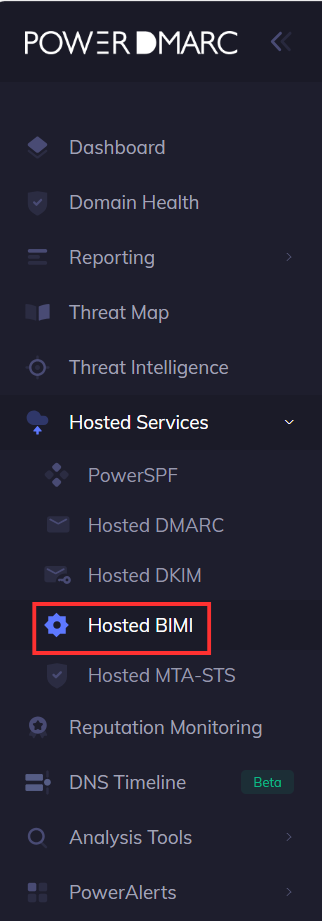
Navigieren Sie im Menü auf der linken Seite zu PowerBIMI
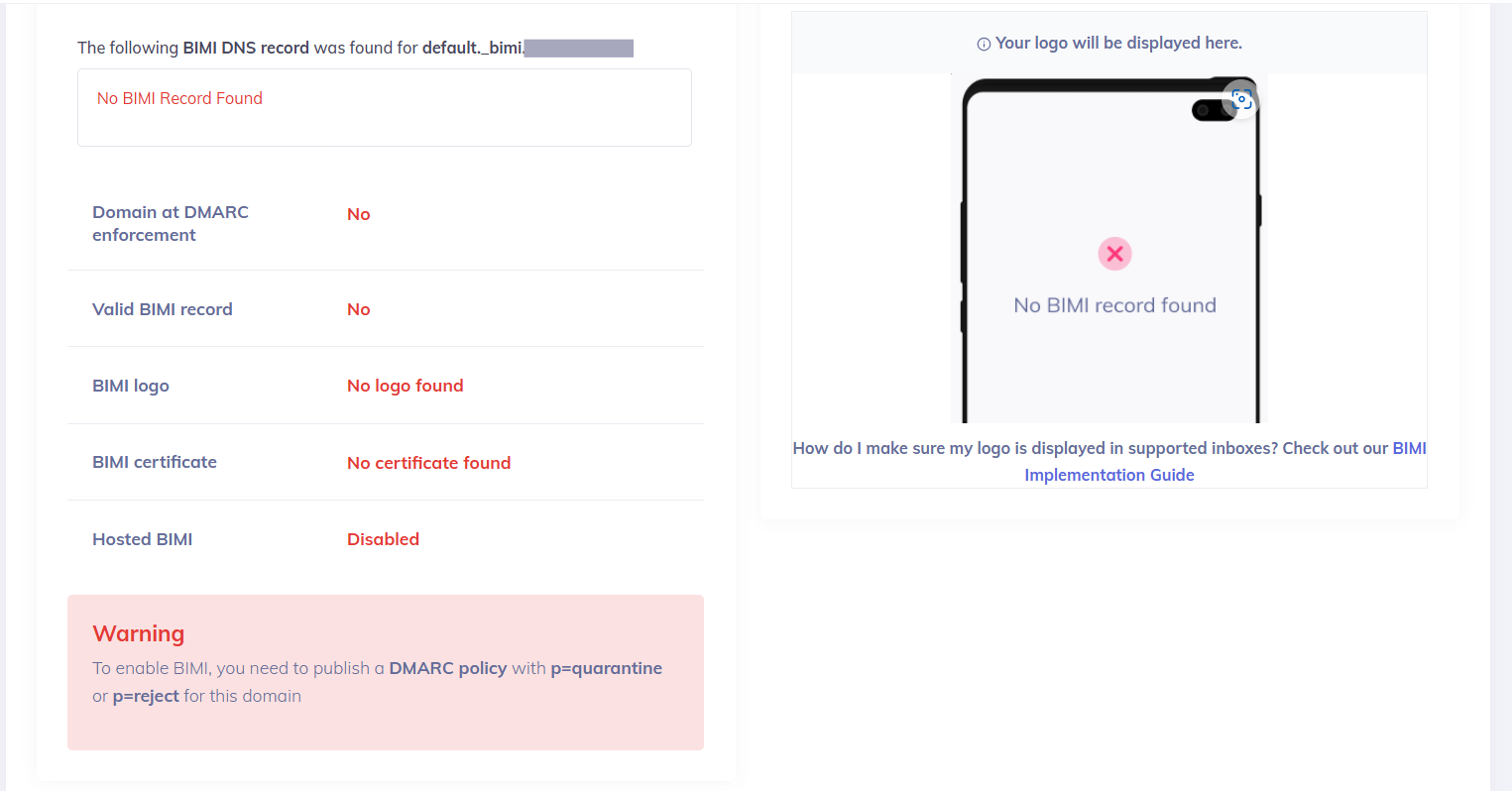
Wählen Sie Ihre Domain aus dem Dropdown-Menü

Wenn Ihre Domain NICHT Bei der DMARC-Durchsetzung (p=quarantine/reject) können Sie Ihr Logo nicht hochladen.
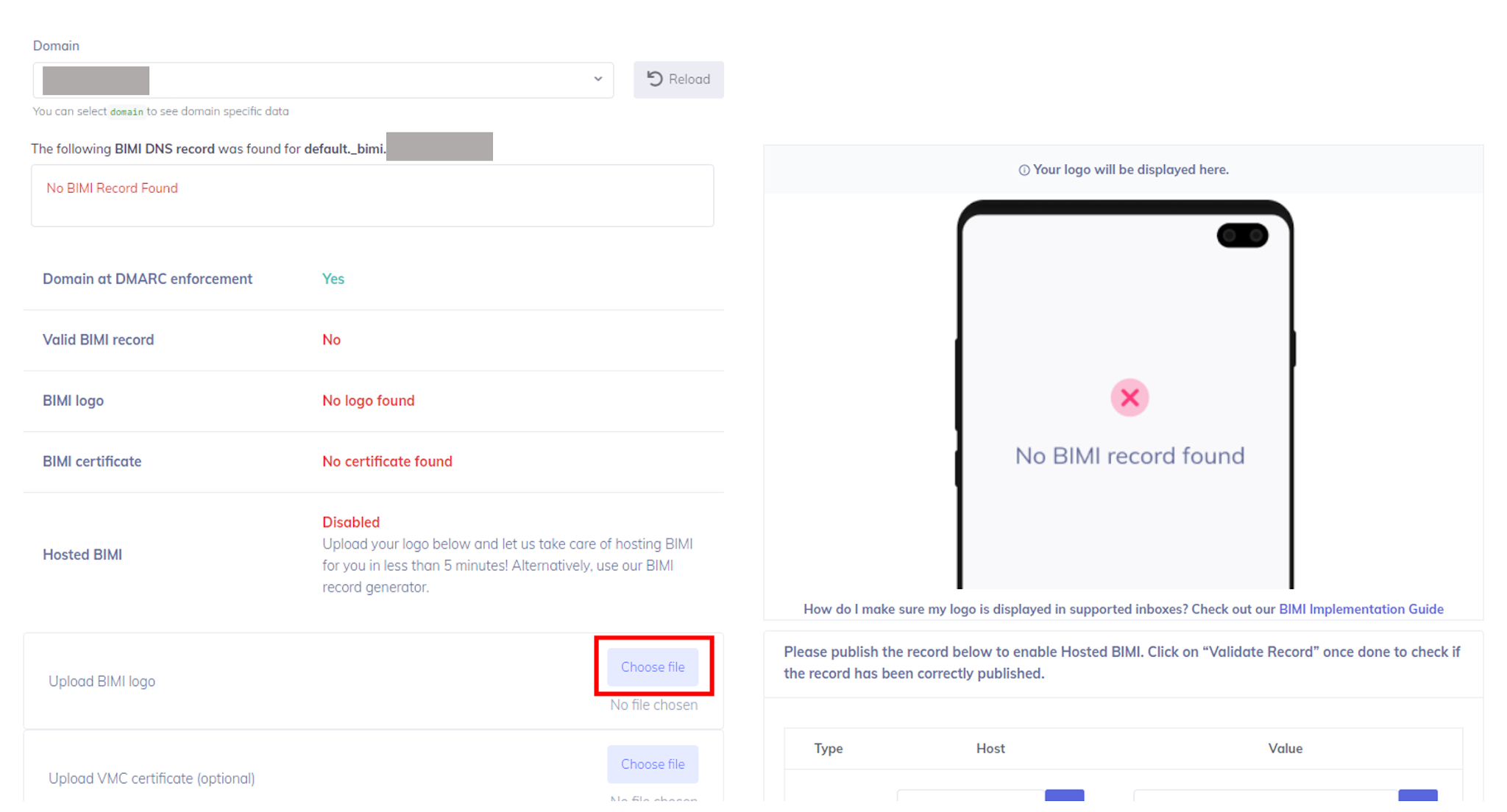
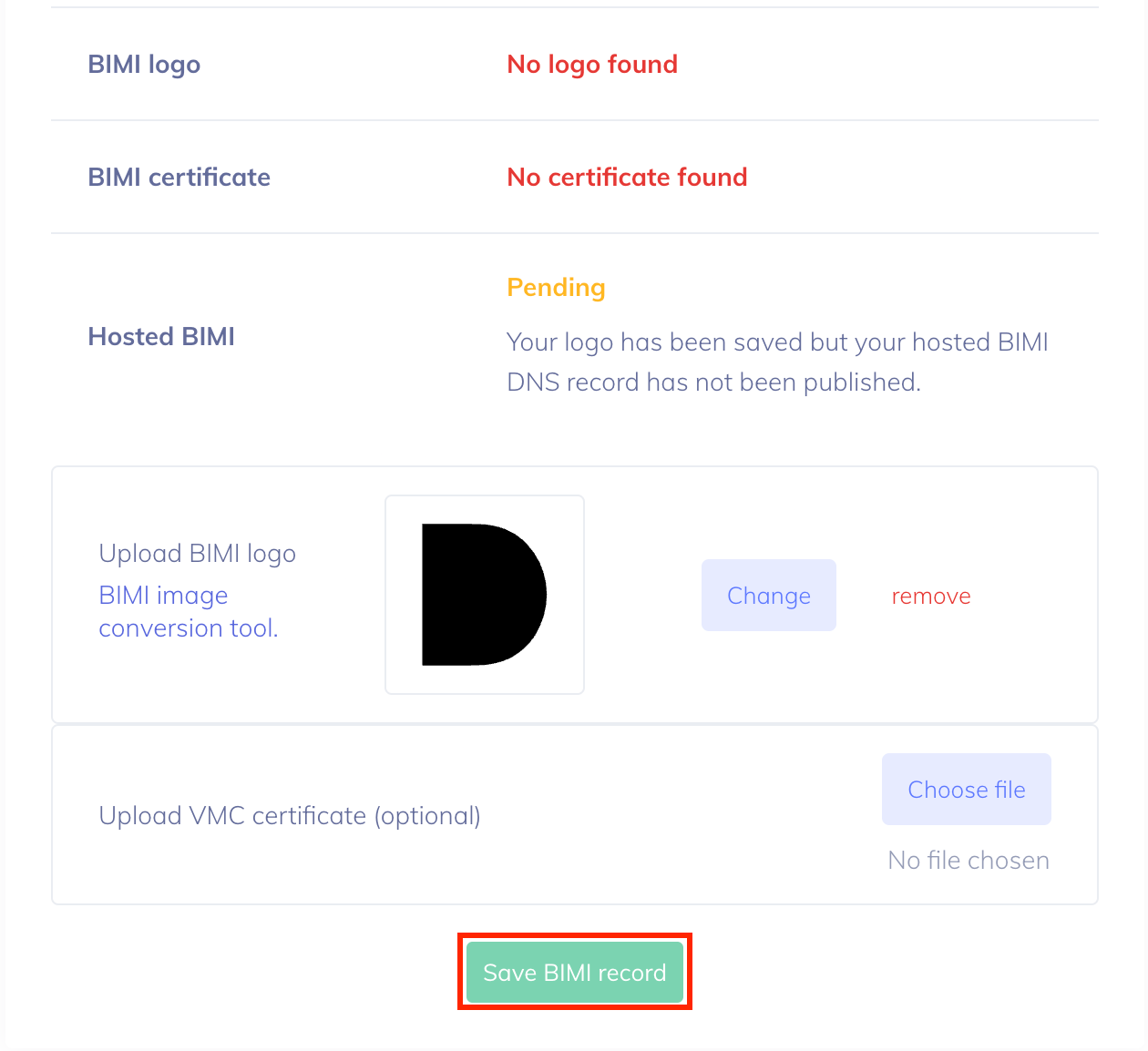
Wenn Ihre Domain unter DMARC Enforcement (p=quarantine/reject) steht, klicken Sie auf "Choose File", um Ihr BIMI-Logo hochzuladen
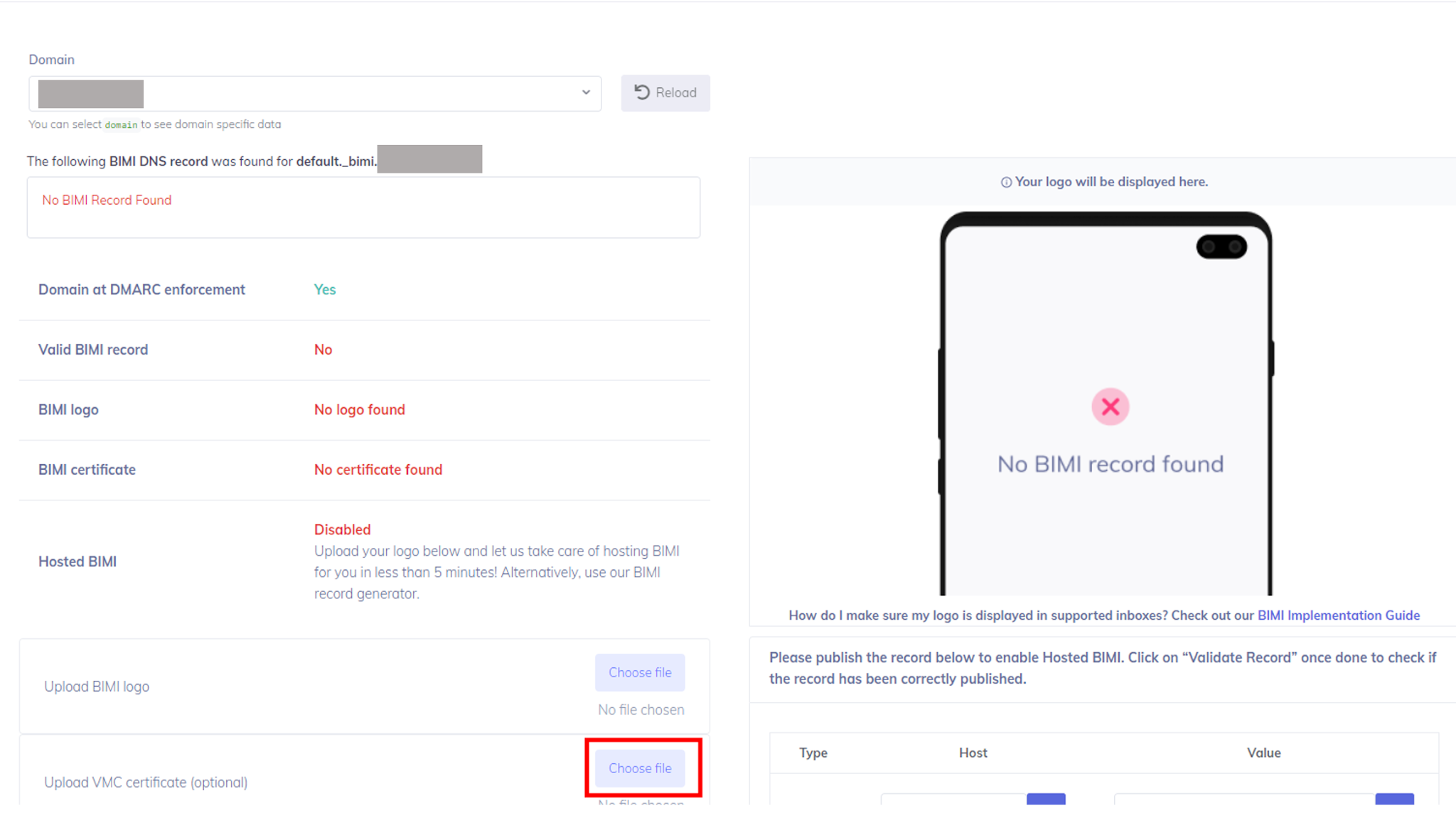
Optional - Sie können Ihr VMC-Zertifikat hochladen
Sobald Sie Ihr Logo (und optional Ihr VMC-Zertifikat) hochgeladen haben, klicken Sie auf "BIMI-Datensatz speichern".
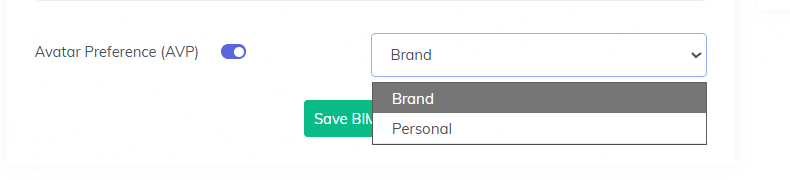
Avatar-Einstellungen (AVP) (Optional)
PowerBIMI unterstützt nun Avatar-Präferenz (AVP)und ermöglicht es Ihnen, festzulegen, welcher Avatar von E-Mail-Anbietern, die diese Funktion unterstützen, bevorzugt werden soll.
Bevor Sie Ihren BIMI-Eintrag speichern, können Sie die Option „Avatar-Einstellung“ (AVP) aktivieren und eine der folgenden Einstellungen aus dem Dropdown-Menü auswählen:
Marke (Standard) – Zeigt das BIMI-Markenlogo Ihrer Organisation an, sofern dies unterstützt wird.
Persönlich – Gibt an, dass bei E-Mail-Anbietern, die persönliche Avatare unterstützen, ein persönlicher Avatar anstelle des Markenlogos der Organisation angezeigt werden soll.
Sobald Sie darauf klicken, ändert sich der Status von „Hosted BIMI“ von „Deaktiviert“ → Ausstehend
Veröffentlichen Sie die BIMI-CNAME-Einträge in Ihrem DNS und klicken Sie auf "Eintrag validieren".
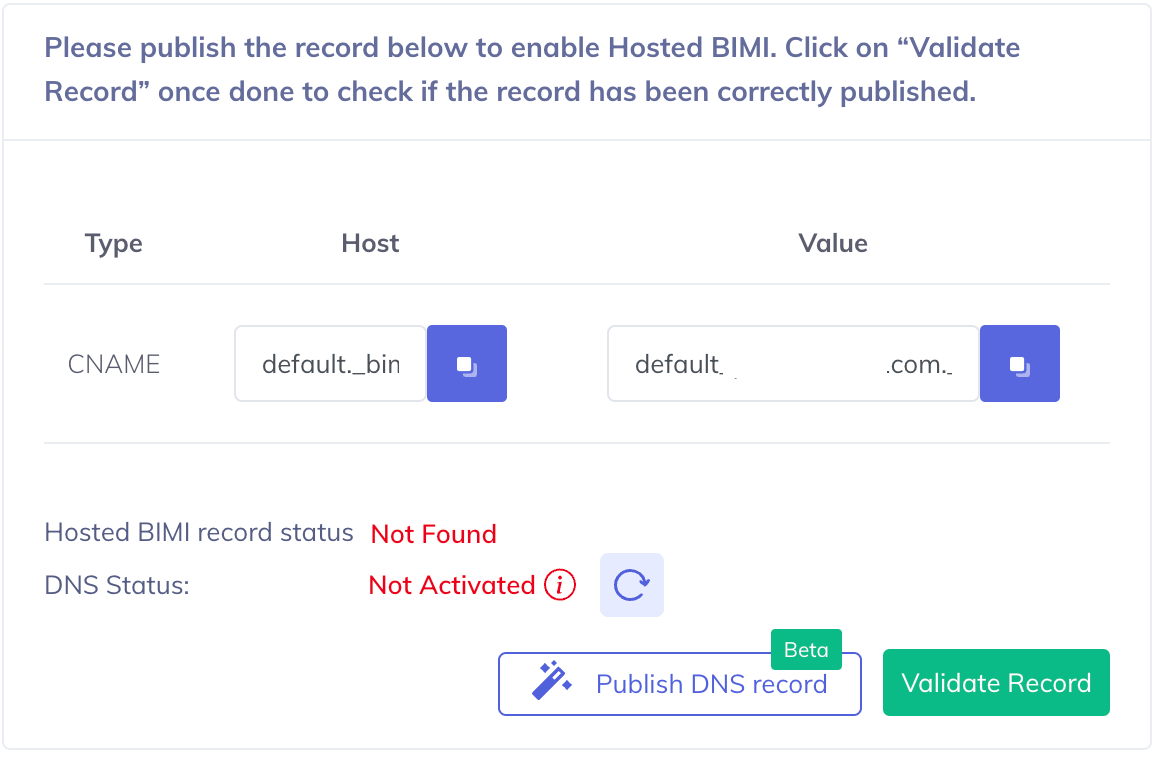
Sobald die Einträge validiert sind, wird Hosted BIMI für Ihre Domain aktiviert.
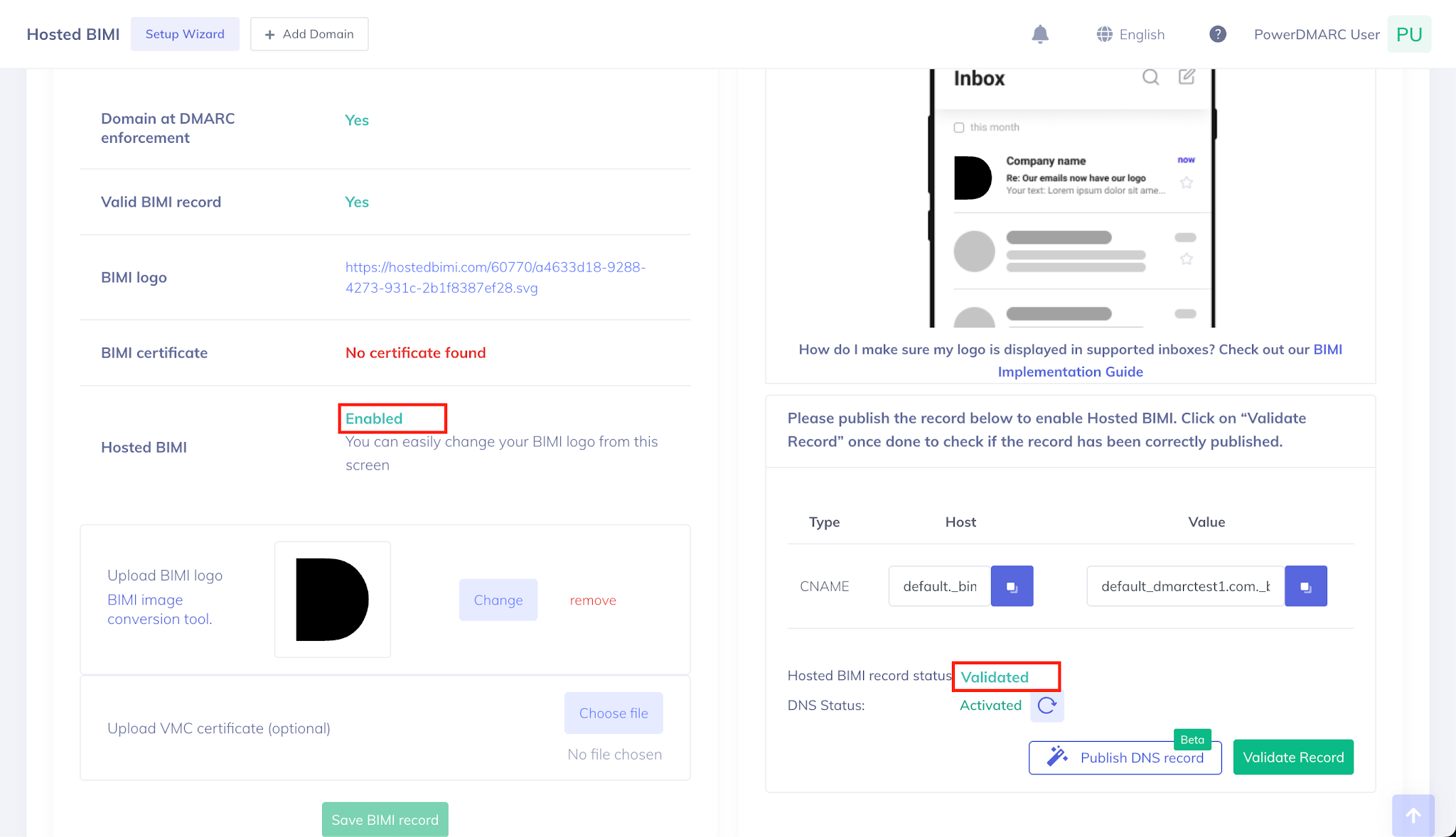
Nachdem Sie Hosted BIMI aktiviert haben, können Sie Ihr Logo auf derselben PowerBIMI-Seite ändern oder entfernen (keine mühsamen DNS-Änderungen mehr).
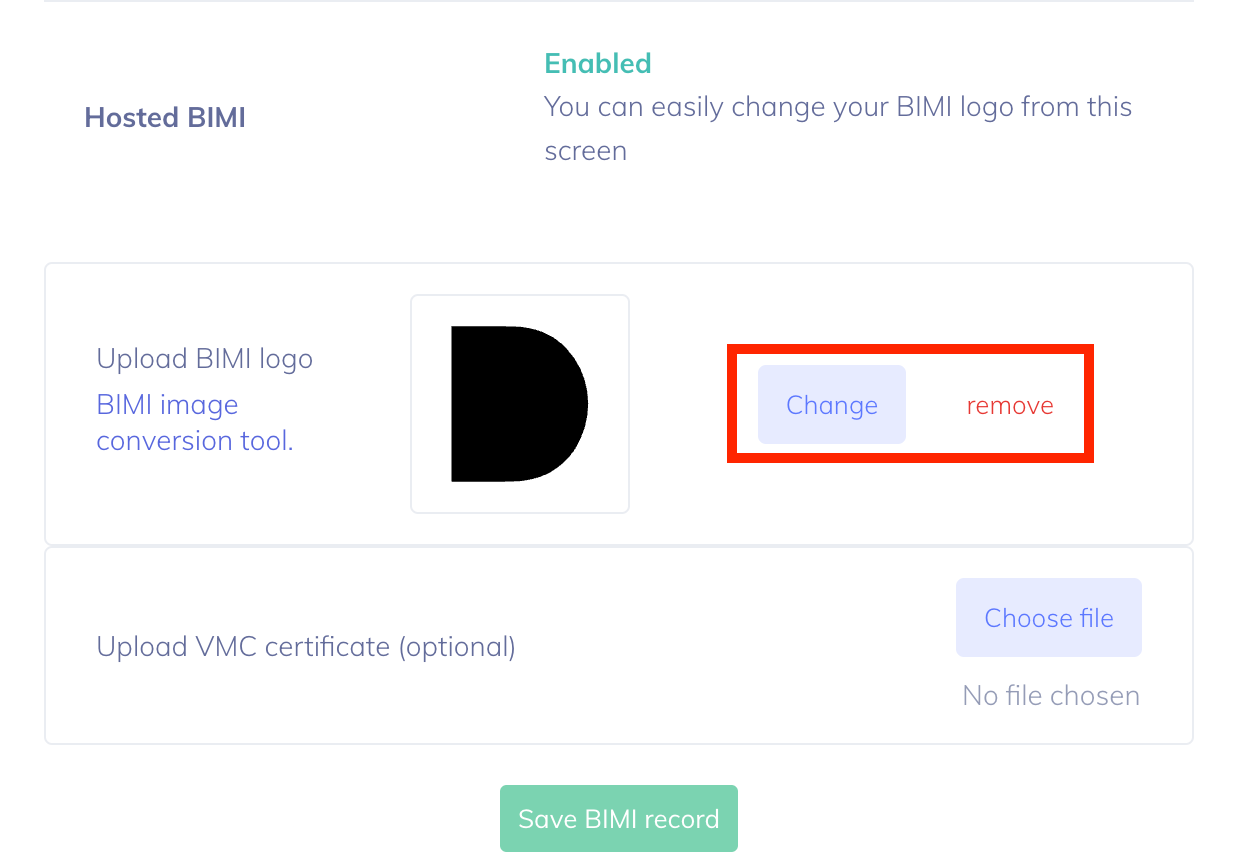
Vergessen Sie nicht, auf "BIMI-Datensatz speichern" zu klicken, sobald Sie Ihr Logo geändert/entfernt haben.
Um sicherzustellen, dass Ihr Logo in den unterstützten Posteingängen angezeigt wird, lesen Sie unseren BIMI-Implementierungsleitfaden.
Wenn Sie unsere gehostete BIMI-Funktion nicht nutzen und lediglich Ihren BIMI-Eintrag erstellen möchten, nutzen Sie unseren BIMI-Eintrag-Generator . Beachten Sie, dass die Nutzung von Hosted BIMI Ihnen die Verwaltung und Pflege Ihrer BIMI-Konfiguration und Ihres VMC für mehrere Domains erheblich erleichtert!