
Mit PowerAlerts können Sie Ihre Domains auf bestimmte Ereignisse überwachen und Benachrichtigungen erhalten, sobald die konfigurierten Bedingungen erfüllt sind.
Die erweiterten Funktion „Warnregeln“ ermöglicht es Ihnen, eine Alarmkonfiguration zu erstellen, indem Sie die zu überwachenden Domänen oder Domänengruppen auswählen, die Art des Alarms festlegen, die Bedingungen definieren, die ihn auslösen sollen, und angeben, wohin die Benachrichtigungen gesendet werden sollen.
In diesem Artikel wird erläutert, wie Sie eine Alarmkonfiguration erstellen und die daraus generierten Alarme überprüfen können.
Auf PowerAlerts zugreifen
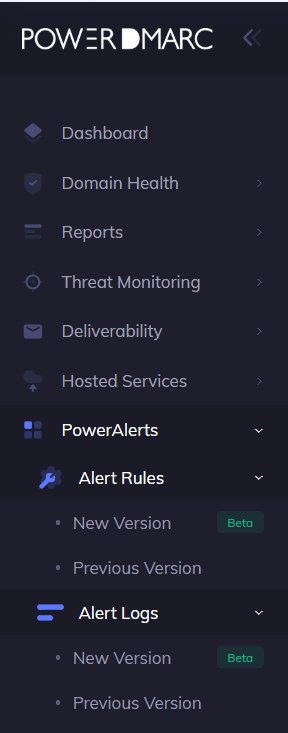
Navigieren Sie im PowerDMARC-Dashboard zu PowerAlerts → Benachrichtigungsregeln → Neue Version.
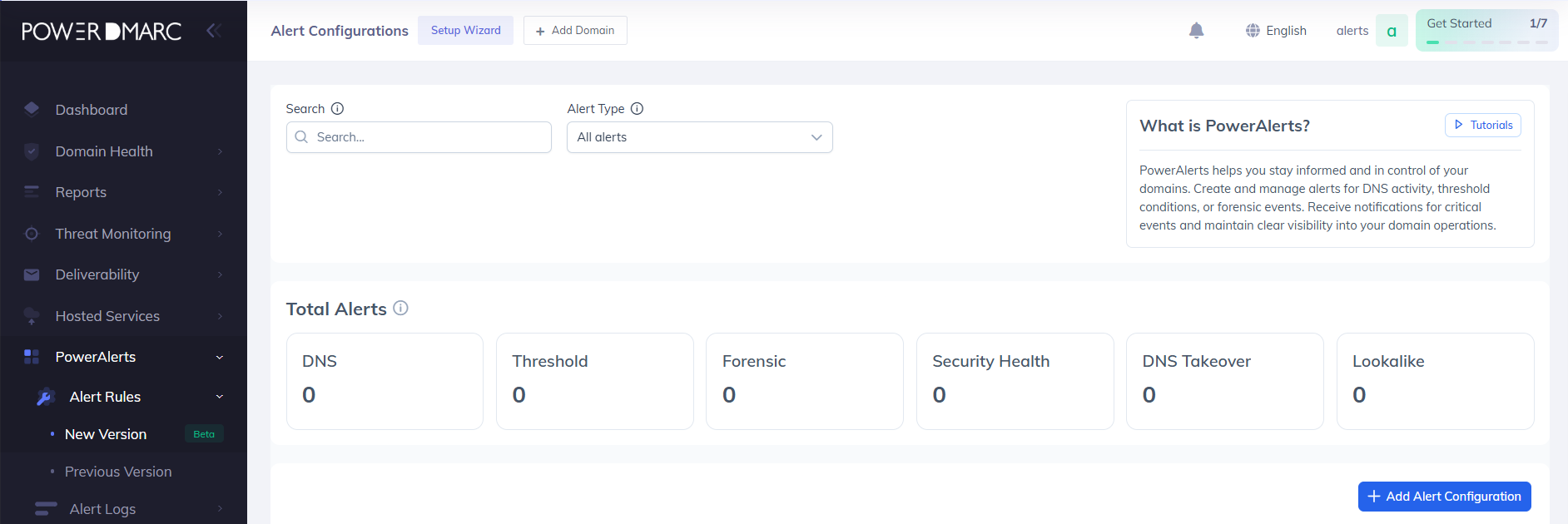
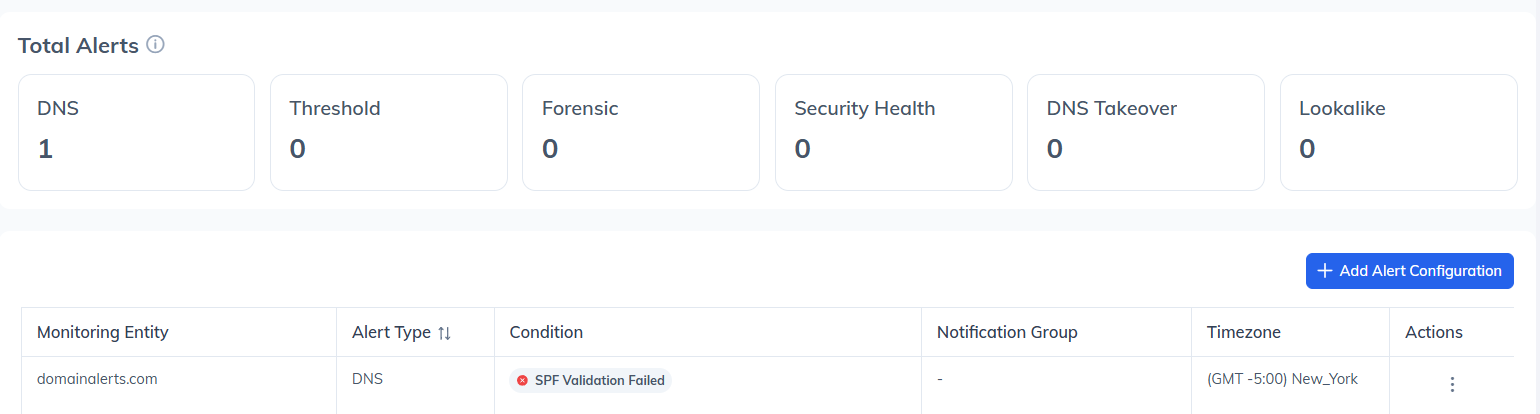
Die Seite „Warnregeln“ bietet einen Überblick über Ihre bestehenden Alarmkonfigurationen. Von hier aus können Sie konfigurierte Alarme überprüfen oder auf „Alarmkonfiguration hinzufügen“ , um eine neue zu erstellen.
Erstellen einer Alarmkonfiguration
Wenn Sie „Alarmkonfiguration hinzufügen“auswählt, führt Sie der Konfigurationsassistent durch vier Schritte:
Überwachungsobjekte → Alarmtyp → Bedingungen → Benachrichtigungsgruppen
1. Wählen Sie „Domänen“ oder „Domänengruppen“ aus
Wählen Sie zunächst die Domänen oder Domänengruppen aus, die die Warnmeldung überwachen soll.
Sie können eine oder mehrere Domänen und gegebenenfalls eine Domänengruppe auswählen. Sobald die gewünschten Überwachungseinheiten ausgewählt wurden, klicken Sie auf „Weiter“ , um fortzufahren.
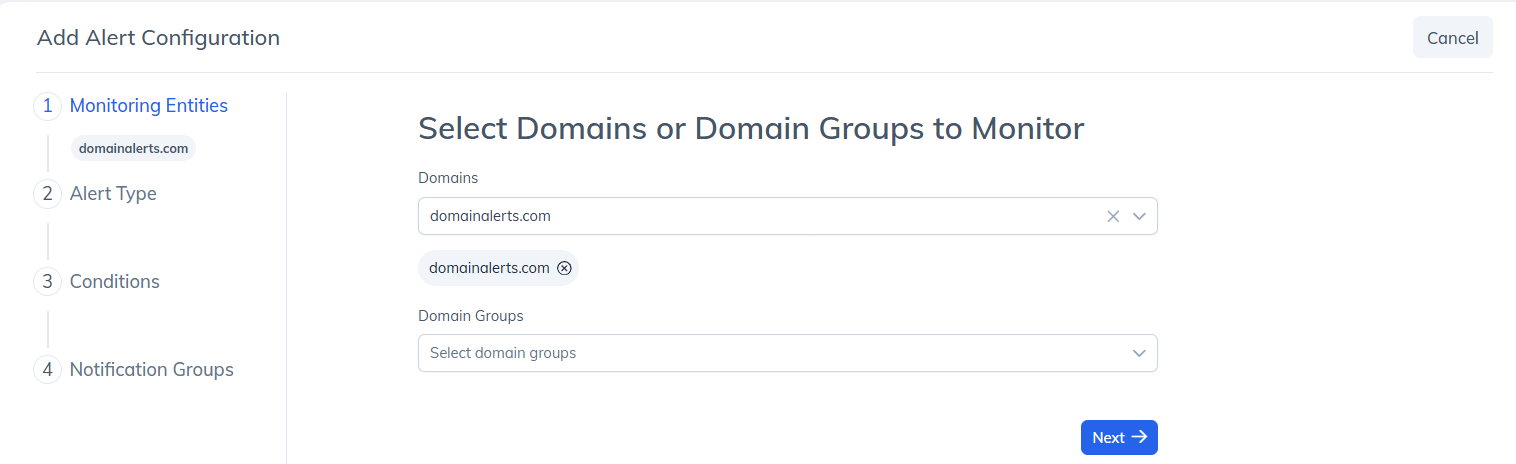
Dadurch wird der Geltungsbereich der Alarmkonfiguration festgelegt und sichergestellt, dass der Alarm anhand der von Ihnen ausgewählten Entitäten ausgewertet wird.
2. Wählen Sie den Alarmtyp aus
Wählen Sie als Nächstes den Alarmtyp aus, den Sie konfigurieren möchten.
Zu den verfügbaren Alarmtypen gehören DNS, Schwellenwert, Forensik, Sicherheitszustand, DNS-Übernahme und Lookalike-Warnungen Warnmeldungen.
Wählen Sie den Alarmtyp aus, der zu dem Ereignis passt, das Sie überwachen möchten, und klicken Sie auf „Weiter“.
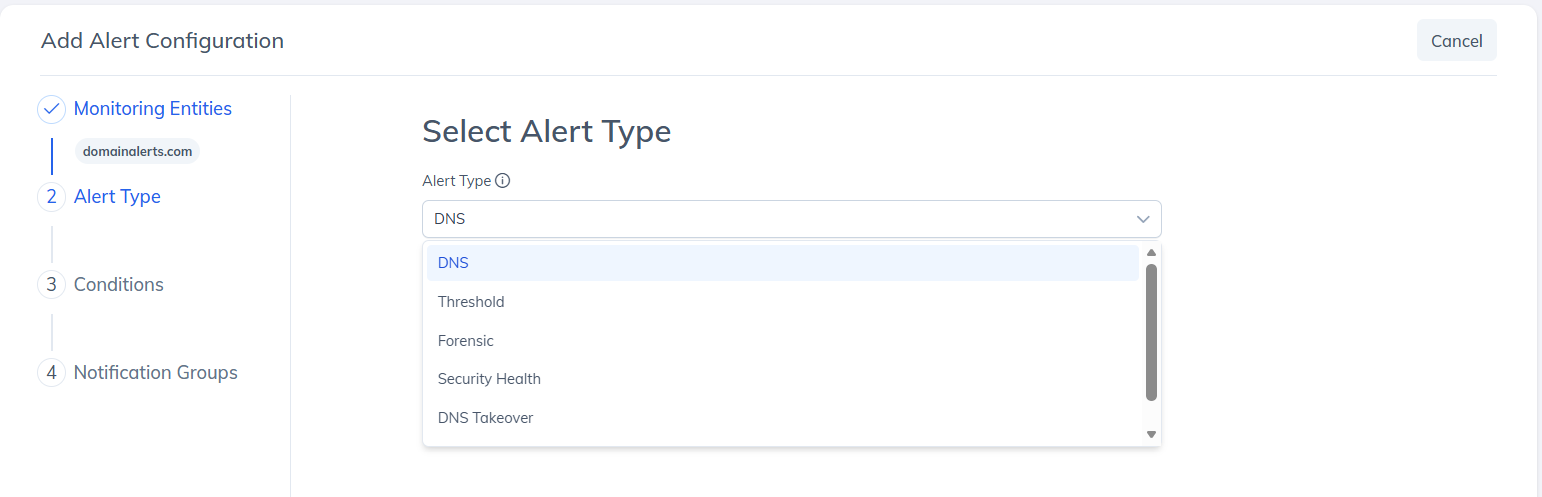
Jeder Alarmtyp hat seinen eigenen Zweck und eigene Konfigurationsoptionen. Eine ausführliche Erläuterung dieser Alarme finden Sie in den unten auf der Seite verlinkten Artikeln.
3. Konfigurieren Sie die Alarmbedingungen
Nachdem Sie den Alarmtyp ausgewählt haben, legen Sie die Bedingungen fest, unter denen der Alarm ausgelöst werden soll.
Die verfügbaren Felder hängen von der von Ihnen ausgewählten Alarmart ab. Beispielsweise kann es sein, dass Sie bei der Konfiguration einen Ereignistyp, Ereignisauslöserund Schweregrad. Bei einigen Alarmtypen können Sie möglicherweise auch bestimmte Ereignisse über „DNS-Ereignisse hinzufügen“hinzuzufügen.
Konfigurieren Sie die erforderlichen Bedingungen und klicken Sie auf „Weiter“.
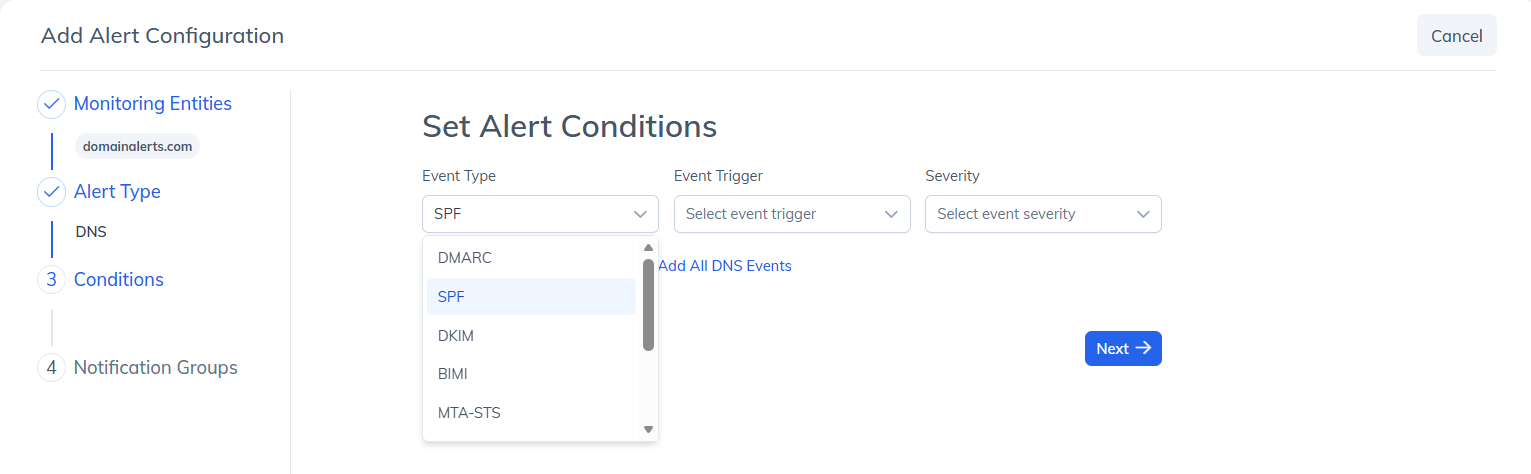
Die Bedingungen legen fest, , wann PowerAlerts ein Ereignis als Alarm werten soll. Konfigurieren Sie sie daher entsprechend der Aktivität, die Sie überwachen möchten.
Weitere Informationen zu den für einen bestimmten Alarmtyp verfügbaren Bedingungen finden Sie im entsprechenden alarmspezifischen Artikel.
4. Benachrichtigungsgruppen auswählen
Der letzte Schritt besteht darin, die Benachrichtigungsgruppe auszuwählen, die die Alarmbenachrichtigungen erhalten soll.
Wählen Sie aus den verfügbaren Optionen eine vorhandene Benachrichtigungsgruppe aus. Sie können außerdem die Zeitzone festlegen, die bei der Anzeige von Zeitstempeln in den Alarmbenachrichtigungen verwendet werden soll.
Sobald die erforderlichen Angaben konfiguriert wurden, klicken Sie auf „Konfiguration erstellen“.
Hinweis: Stellen Sie sicher, dass die ausgewählte Benachrichtigungsgruppe mit den entsprechenden Benachrichtigungsempfängern konfiguriert ist, bevor Sie die Alarmkonfiguration erstellen.
Überprüfen der Alarmkonfigurationen
Sobald die Konfiguration erstellt wurde, wird sie unter Alarmregeln → Neue Version.
Die Seite „Alarmregeln“ bietet einen Überblick über die konfigurierten Überwachungseinheiten, den Alarmtyp, die Bedingungen, die Benachrichtigungsgruppe, die Zeitzone und die verfügbaren Aktionen. So können Sie die Konfiguration überprüfen und bei Bedarf anpassen.
Anzeige von Warnprotokollen
Sobald eine Alarmkonfiguration aktiv ist, erfasst PowerDMARC Ereignisse, die den konfigurierten Bedingungen entsprechen.
Um diese Ereignisse einzusehen, navigieren Sie zu PowerAlerts → Alarmprotokolle → Neue Version.
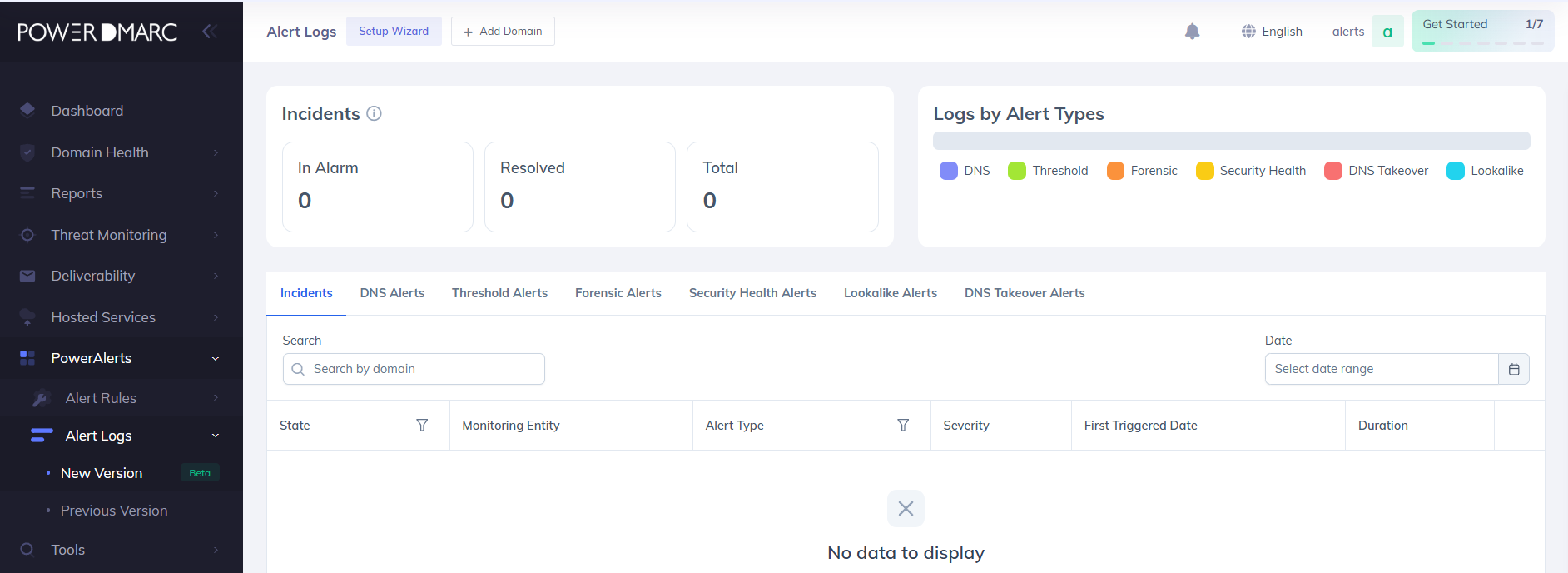
Die Seite „Alarmprotokolle“ bietet einen Überblick über die Warnmeldungen, die gemäß Ihren konfigurierten Warnregeln generiert wurden. Im Abschnitt „Zusammenfassung“ wird die Gesamtzahl der Warnmeldungen nach Warnmeldungsart angezeigt, während der Abschnitt „Vorfälle“ den aktuellen Status der Warnmeldungen anzeigt.
Die Zusammenfassung des Vorfalls umfasst Im Alarmzustand, „Gelöst“sowie Gesamt Zahlen, damit Sie den aktuellen Status Ihrer Warnmeldungen schnell erfassen können.
Zusammenfassung
Der optimierte PowerAlerts-Workflow erleichtert die Konfiguration der Überwachung und die Verfolgung von Ereignissen über eine einzige Benutzeroberfläche.
In den einzelnen Artikeln zu den jeweiligen Warnmeldungen finden Sie eine ausführlichere Erläuterung der einzelnen Warnmeldungsarten und der verfügbaren Konfigurationsoptionen.
Im Folgenden finden Sie einige Artikel aus der Rubrik „Alert“ als weitere Informationsquelle.
DNS-Benachrichtigungen konfigurieren
So konfigurieren Sie Domain-Schwellenwertwarnungen
TLS-RPT-Schwellenwertwarnungen
So konfigurieren Sie Warnmeldungen bei DNS-Übernahmen