
Übersicht
Dieser Leitfaden führt Sie durch die Verbindung Ihrer HaloPSA-Instanz mit PowerDMARC sowie durch die Konfiguration der Kundenzuordnung, der Abonnementsynchronisierung und der alarmbasierten Ticketerstellung. Die Integration erfolgt über einen dreistufigen Assistenten in PowerDMARC, wobei zuvor eine kurze einmalige Einrichtung in HaloPSA erforderlich ist.
1. HaloPSA Access vorbereiten
Bevor Sie PowerDMARC verbinden, führen Sie diese einmalige Einrichtung in HaloPSA durch. Sie erstellen einen dedizierten API-Agenten und eine API-Anwendung, um die Anmeldedaten zu generieren, die PowerDMARC für die Authentifizierung benötigt.
1.1 Einen reinen API-Agenten erstellen
Navigieren Sie zu „Konfiguration“ → „Teams & Agenten“ und klicken Sie auf „Neuer Agent“. Geben Sie dem Agenten einen eindeutigen Namen (z. B. „PowerDMARC Sync“), damit er in den Audit-Protokollen leicht zu identifizieren ist – jedes durch einen DMARC-Alarm erstellte Ticket zeigt diesen Agenten als Ersteller an. Aktivieren Sie den Schalter „Ist ein reiner API-Agent“. Dadurch wird sichergestellt, dass das Konto keinen Lizenzplatz belegt.
Weisen Sie dem Agenten die folgenden Berechtigungen zu:
Mit diesen Berechtigungen kann die Integration Kunden- und Artikeldaten abrufen, Abonnements erstellen und aktualisieren sowie aus Warnmeldungen Tickets erstellen.
1.2 Eine API-Anwendung erstellen
Navigieren Sie zu „Konfiguration“ → „Integrationen“ → „HaloPSA-API“ → „Anwendungen“ und klicken Sie auf „Neu“. Konfigurieren Sie die Anwendung mit den folgenden Einstellungen:
Authentifizierungsmethode: Client-ID und Secret (Dienste)
Anmeldetyp: Agent
Agent: Wählen Sie den oben erstellten PowerDMARC-Sync-Agenten aus
Speichern Sie die Anwendung. HaloPSA generiert eine Client-ID und einen Client-Secret – kopieren Sie beide sofort und bewahren Sie sie sicher auf.
Weisen Sie der Anwendung auf der Registerkarte „Berechtigungen“ Folgendes zu:
Lesen:Kunden / Bearbeiten:Kunden
Lesen: Softwarelizenzierung / Bearbeiten: Softwarelizenzierung
Tickets lesen / Tickets bearbeiten
Anzahl der Artikel
2. Verbinden Sie HaloPSA mit PowerDMARC
Navigieren Sie in PowerDMARC zu „Integrationen“ → „HaloPSA“ und klicken Sie auf „Mit HaloPSA verbinden“, um den dreistufigen Assistenten zu starten.
Schritt 1 – Verbindung
Geben Sie Ihre HaloPSA-Anmeldedaten ein, um die Verbindung zu authentifizieren und eine sichere Datensynchronisation zwischen den beiden Plattformen zu ermöglichen:
HaloPSA-URL – die URL Ihrer HaloPSA-Instanz (z. B. https://yourcompany.halopsa.com)
HaloPSA-Client-ID – generiert von Ihrer HaloPSA-API-Anwendung
HaloPSA-Client-Secret – generiert aus Ihrer HaloPSA-API-Anwendung
Klicken Sie auf „Verbinden & Weiter“. PowerDMARC überprüft Ihre Anmeldedaten und leitet Sie zu Schritt 2 weiter. Achten Sie darauf, dass alle Werte genau so eingegeben werden, wie angegeben, um Verbindungsfehler zu vermeiden.
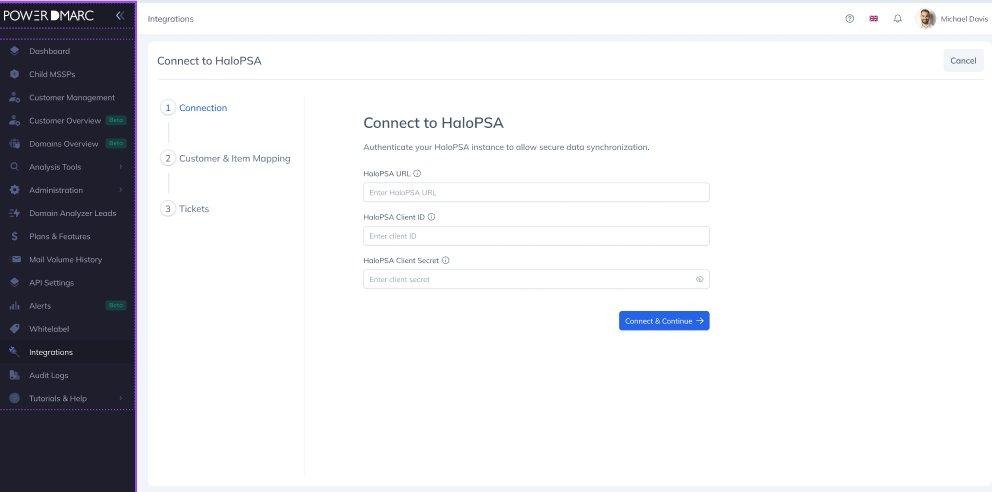
Schritt 1 – Verbindungsbildschirm
3. Kunden und Artikel zuordnen
Sobald die Verbindung hergestellt ist, können Sie in Schritt 2 jedes PowerDMARC-Kundenkonto mit dem entsprechenden HaloPSA-Kunden verknüpfen und den HaloPSA-Abrechnungsposten auswählen, der zur Erstellung eines Abonnements verwendet werden soll.
Verwenden Sie die Zuordnungstabelle, um die einzelnen Kundenbeziehungen einzurichten:
PowerDMARC-Konten – Wählen Sie das PowerDMARC-Kundenkonto aus
HaloPSA-Kunden – wählen Sie den entsprechenden HaloPSA-Kunden aus
HaloPSA-Artikel – Wählen Sie den Abrechnungsartikel aus, der mit dem Abonnement verknüpft werden soll
Verwenden Sie „Neu hinzufügen“, um Zeilen manuell hinzuzufügen, oder „Alle Kunden hinzufügen“, um für jedes PowerDMARC-Konto eine Zeile vorab auszufüllen. Verwenden Sie jederzeit „Neu synchronisieren“, um die Liste der Kunden und Artikel aus HaloPSA zu aktualisieren – bereits getroffene gültige Auswahlen bleiben dabei erhalten.
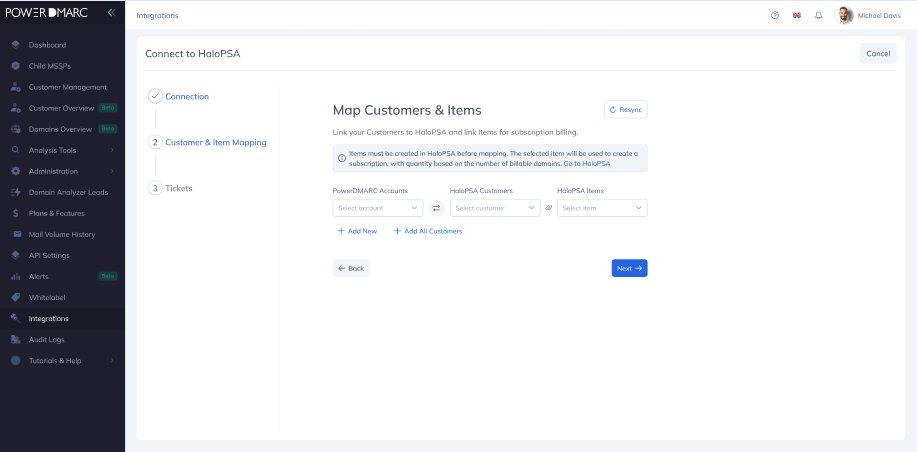
Schritt 2 – Kunden und Artikel zuordnen
Hinweise zum Abonnement
Pro zugeordnetem Kunden wird ein Abonnement erstellt. PowerDMARC aktualisiert die Anzahl der Abonnements automatisch, sobald eine Domain hinzugefügt, entfernt oder ihr Status geändert wird – eine manuelle Abstimmung am Monatsende ist nicht erforderlich.
Nachdem Sie alle Zuordnungen konfiguriert haben, klicken Sie auf „Weiter“, um mit Schritt 3 fortzufahren.
4. Benachrichtigungen mit Tickets verknüpfen
In Schritt 3 können Sie festlegen, bei welchen DMARC-Benachrichtigungen automatisch Tickets in HaloPSA erstellt werden sollen, und die Ticketoptionen für jeden Kunden einstellen.
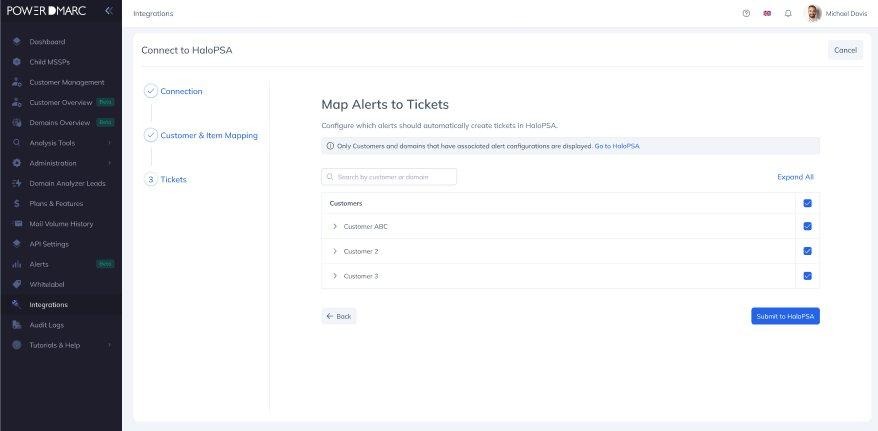
Schritt 3 – Benachrichtigungen Tickets zuordnen (zusammengeklappte Ansicht)
Klicken Sie auf den Pfeil neben einem Kunden, um dessen Konfiguration anzuzeigen, oder nutzen Sie die Option „Alle anzeigen“, um alle Kunden auf einmal zu öffnen. Sie können auch die Suchleiste verwenden, um nach Kundennamen oder Domain zu filtern.
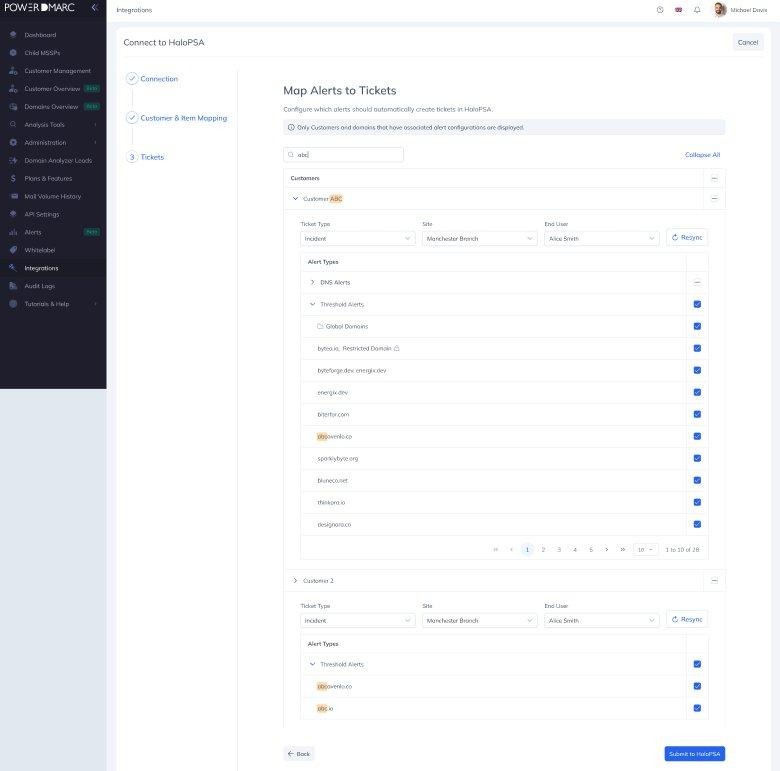
Schritt 3 – Erweiterte Kundenansicht mit Auswahl von Alarmtyp und Domäne
Konfigurieren Sie für jeden Kunden Folgendes:
Ticket-Typ – erforderlich. Wählt standardmäßig den Typ „Alert“ aus, sofern dieser vorhanden ist; andernfalls wird der erste verfügbare Typ verwendet.
Standort – optional. Filtert die Dropdown-Liste „Endbenutzer“, sodass nur Benutzer an diesem Standort angezeigt werden.
Endbenutzer – optional. Nur verfügbar, nachdem eine Website ausgewählt wurde.
Wählen Sie anschließend aus, welche Alarmtypen und Domänen die Erstellung eines Tickets auslösen sollen:
DNS-Benachrichtigungen – ausgelöst durch Änderungen an DMARC-, SPF- oder DKIM-DNS-Einträgen. Eine Zeile pro Domain.
Schwellenwertwarnungen – werden ausgelöst, wenn das Volumen der E-Mail-Fehler die konfigurierten Grenzwerte überschreitet. Umfasst Zeilen pro Domain sowie aggregierte Zeilen für Domain-Gruppen.
Forensische Benachrichtigungen – werden ausgelöst, wenn ein forensischer (RUF-)Bericht eingeht. Eine Zeile pro Domain.
Sie können alle Domains für einen Benachrichtigungstyp auf einmal auswählen oder einzelne Domains auswählen. Verwenden Sie die Schaltfläche „Neu synchronisieren“ für jeden Kunden, um die Domain- und Benachrichtigungsdaten aus PowerDMARC zu aktualisieren.
Wenn Sie fertig sind, klicken Sie auf „An HaloPSA senden“. Damit ist die Ersteinrichtung abgeschlossen.
5. Zusammenfassung der Integration
Nach dem Absenden gelangen Sie zur Übersichtsseite der HaloPSA-Integration. Eine Erfolgsmeldung bestätigt, dass alle Konfigurationen und Zuordnungen an HaloPSA übermittelt wurden.
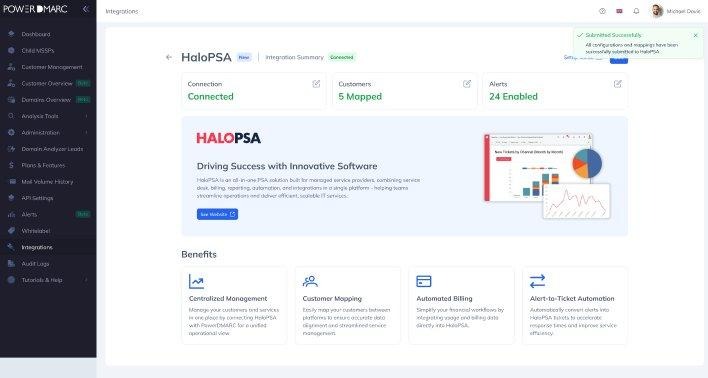
Zusammenfassung der Integration – Verbindungsstatus mit zugeordneten Kunden und aktivierten Benachrichtigungen
Die Übersicht zeigt drei Statuskarten auf einen Blick:
Verbindung – bestätigt, dass die HaloPSA-Instanz authentifiziert und aktiv ist
Kunden – zeigt die Anzahl der erfolgreich zugeordneten Kundenkonten an
Benachrichtigungen – zeigt die Anzahl der Benachrichtigungstypen an, für die die automatische Ticketerstellung aktiviert ist
Wenn Sie auf eine Karte klicken, gelangen Sie zurück zu dem entsprechenden Schritt des Assistenten, um Änderungen vorzunehmen. Sie können Ihre Konfiguration jederzeit unter „Integrationen“ → „HaloPSA“ aktualisieren.
6. Zugriffskontrolle
Die HaloPSA-Integration steht MSSP-Konten zur Verfügung, bei denen der Schalter für die HaloPSA-Integration in den Kontoeinstellungen aktiviert ist. Den Benutzern muss außerdem die Berechtigung „Auf HaloPSA-Integration zugreifen“ zu ihrer Rolle zugewiesen sein.
Standardmäßig wird diese Berechtigung den Rollen „MSSP-Eigentümer“ und „MSSP-Administrator“ gewährt. Sie kann über die Einstellungen zur Rollenverwaltung auch auf benutzerdefinierte Rollen ausgeweitet werden.
Wenn Sie weitere Hilfe benötigen, besuchen Sie support.powerdmarc.com oder wenden Sie sich an Ihren PowerDMARC-Kundenbetreuer.