
Übersicht
Über den MCP-Server (Model Context Protocol) von PowerDMARC können Sie Ihr PowerDMARC-Konto mit KI-Hosts wie Claude Desktop, Cursor und Claude Code verbinden. Sobald die Verbindung hergestellt ist, kann Ihr KI-Assistent auf DMARC-Berichte, DNS-Abfragen, Tools zur Domainverwaltung und vieles mehr zugreifen – direkt aus Ihrer KI-Umgebung heraus, ohne zwischen Plattformen wechseln zu müssen.
PowerDMARC unterstützt zwei Verbindungsmethoden: Standard-Token und OAuth (Primär-Token). Beide können auf demselben Konto nebeneinander bestehen – die richtige Wahl hängt von Ihrem bevorzugten Authentifizierungsablauf ab.
1. API-Token erstellen
Bevor Sie Ihren KI-Host verbinden, müssen Sie einen API-Token mit aktiviertem MCP-Zugriff erstellen. Dieser Token authentifiziert Ihren KI-Host und legt fest, auf welche Daten er zugreifen darf.
Navigieren Sie zu „API-Einstellungen“ in der linken Seitenleiste.
Klicken „Token hinzufügen“ (oder wählen Sie ein vorhandenes Token aus, um es zu bearbeiten).
Geben Sie einen Name für das Token ein – verwende einen aussagekräftigen Namen, wie z. B. „Claude Desktop“ oder „MCP-Token“.
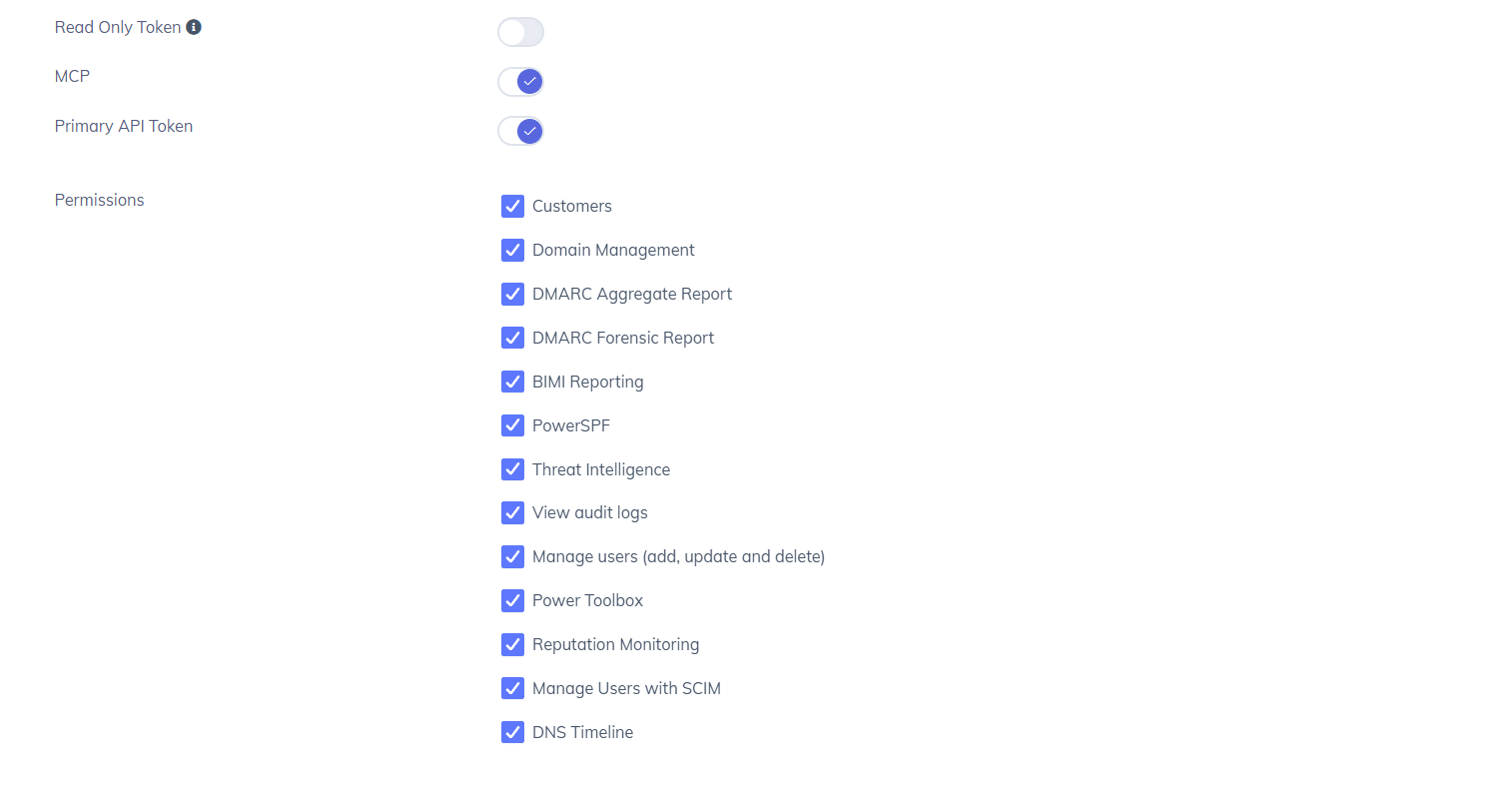
Aktivieren Sie die MCP Schalter. Dadurch wird der MCP-Zugriff für das Token aktiviert.
Unter „Berechtigungen“die Datenbereiche aus, auf die Ihr KI-Host Zugriff haben soll:
Klicken Sie auf . Speichern.
Ihr Token ist nun bereit für die Verwendung mit dem MCP-Server.
2. Wählen Sie Ihre Verbindungsmethode
PowerDMARC unterstützt zwei Möglichkeiten, einen KI-Host mit dem MCP-Server zu verbinden. Sehen Sie sich den folgenden Vergleich an und befolgen Sie die Schritte für die von Ihnen bevorzugte Methode.
2.1 Standard-Token
Verwenden Sie diese Methode, wenn Sie eine einfache, tokenbasierte Verbindung wünschen. Jeder API-Token mit dem MCP aktiviert ist, generiert eine Standard-MCP-Server-URL.
In den API-Einstellungendas Token, das Sie in Abschnitt 1 erstellt haben.
Vergewissern Sie sich, dass die MCP aktiviert ist und das Schalter für das primäre API-Token deaktiviert ist.
Gehen Sie zu MCP in der linken Seitenleiste.
Wählen Sie Ihren Token aus der MCP-Token aus.
Kopieren Sie die MCP-Server-URL , die auf der Seite angezeigt wird. Verwenden Sie diese URL bei der Konfiguration Ihres AI-Hosts in Abschnitt 3.
2.2 OAuth-Ablauf (Primär-Token)
Verwenden Sie diese Methode, wenn Ihre Konfiguration eine OAuth-basierte Authentifizierung erfordert. Aktivieren Sie den Umschaltfunktion für das primäre API-Token für ein Token generiert eine separate OAuth-MCP-Server-URL.
In den API-Einstellungendas Token, das Sie als Ihr primäres Token verwenden möchten.
Stellen Sie sicher, dass die MCP aktiviert ist.
Aktivieren Sie den Schalter „Primäres API-Token“ .
Klicken Sie auf . Speichern.
Gehen Sie zu MCP in der linken Seitenleiste.
Wählen Sie Ihren primären Token aus der MCP-Token-Dropdown-Menü aus. Eine OAuth-spezifische MCP-Server-URL wird generiert; diese unterscheidet sich von der Standard-URL.
Kopieren Sie die OAuth MCP-Server-URL. Verwenden Sie diese URL bei der Konfiguration Ihres AI-Hosts in Abschnitt 3.
3. Installieren Sie den MCP-Server
Sobald Ihr Token erstellt ist, navigieren Sie zu MCP in der linken Seitenleiste, um zur Installationsseite zu gelangen.
Wählen Sie Ihren Token aus der MCP-Token aus. Wenn Sie Ihre Token-Einstellungen überprüfen oder aktualisieren möchten, klicken Sie auf „Token verwalten“ , um zu den API-Einstellungen zurückzukehren.
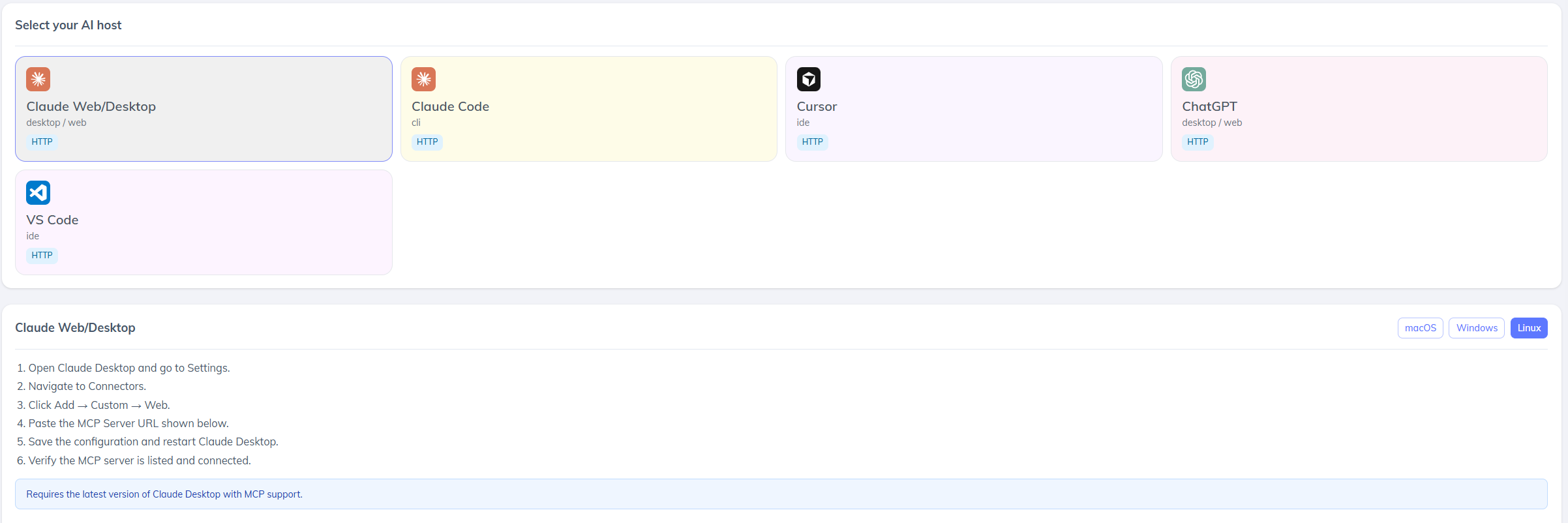
Unter „AI-Host auswählen“die Umgebung aus, mit der Sie sich verbinden möchten:
Nachdem Sie Ihren KI-Host ausgewählt haben, werden auf der Seite die plattformspezifischen Einrichtungsschritte angezeigt. Befolgen Sie die nachstehenden Anweisungen für den von Ihnen gewählten Host.
3.1 Claude Desktop
Zwischen macOS, Windowsund Linux über die Betriebssystemauswahl oben rechts im Einstellungsfenster.
Öffnen Sie Claude Desktop und gehen Sie zu Einstellungen.
Navigieren Sie zu „Konnektoren“.
Klicken Hinzufügen → Benutzerdefiniert → Web.
Füge die MCP-Server-URL ein, die auf der PowerDMARC-MCP-Seite angezeigt wird.
Speichern Sie die Konfiguration und starten Sie Claude Desktop neu.
Überprüfen Sie, ob der MCP-Server aufgeführt ist und als verbunden angezeigt wird.
3.2 Cursor
Öffnen Sie den Cursor und navigieren Sie zu Einstellungen → MCP.
Klicken Sie auf „MCP-Server hinzufügen“.
Füge die MCP-Server-URL ein, die auf der PowerDMARC-MCP-Seite angezeigt wird.
Speichern und Cursor neu starten.
Stellen Sie sicher, dass der PowerDMARC-Server in Ihren aktiven MCP-Verbindungen aufgeführt ist.
3.3 Claude-Code
Öffne dein Terminal.
Führen Sie den auf der PowerDMARC-MCP-Seite angezeigten Einrichtungsbefehl aus, der Ihre MCP-Server-URL enthält.
Überprüfen Sie die Verbindung, indem Sie in Claude Code eine Testanweisung ausführen, die auf Ihre PowerDMARC-Daten verweist.
3.4 ChatGPT
Zwischen macOS, Windowsund Linux über die Betriebssystemauswahl oben rechts im Einstellungsfenster.
Öffne ChatGPT Desktop und gehe zu Einstellungen.
Navigieren Sie zu „Konnektoren“ oder MCP-Server.
Fügen Sie einen neuen Server hinzu und fügen Sie die MCP-Server-URL ein, die Sie in Abschnitt 2 kopiert haben.
Speichern Sie die Konfiguration und starten Sie ChatGPT neu.
Überprüfen Sie, ob der PowerDMARC-MCP-Server aufgeführt und aktiv ist.
3.4 VS Code
VS Code verwendet eine JSON-Konfigurationsdatei, um MCP-Server zu registrieren. Das Einrichtungsfenster auf der PowerDMARC-MCP-Seite enthält einen vorausgefüllten Konfigurationsblock, den Sie direkt kopieren können.
Zwischen macOS, Windowsund Linux über die Betriebssystemauswahl oben rechts im Einstellungsfenster.
Erstellen oder öffnen Sie die Datei .vscode/mcp.json in Ihrem Arbeitsbereich.
Kopieren Sie den MCP-Konfigurationsblock von der PowerDMARC-MCP-Seite mithilfe des „Kopieren“ Schaltfläche.
Füge die Konfiguration in .vscode/mcp.json ein und speichern Sie die Datei.
Starten Sie VS Code neu. Sollte der MCP-Server nicht sofort angezeigt werden, laden Sie das Fenster neu.
4. Nutzung überwachen
Auf der MCP-Seite werden oben auf dem Bildschirm Live-Zähler angezeigt:
Verwenden Sie diese Zähler, um zu überprüfen, ob Ihr KI-Host erfolgreich eine Verbindung zum PowerDMARC-MCP-Server herstellt und Anfragen an diesen sendet.
5. Zugriffskontrolle
Die MCP-Funktion steht für bestimmte PowerDMARC-Kontotypen zur Verfügung. Der Zugriff wird über API-Token-Berechtigungen gesteuert – der KI-Host kann nur auf Daten zugreifen, die unter die Berechtigungen fallen, die für das zur Verbindung verwendete Token aktiviert sind.
Um den Zugriff jederzeit zu widerrufen, navigieren Sie zu „API-Einstellungen“, öffnen Sie das Token und deaktivieren Sie entweder das MCP Schalter deaktivieren oder das Token vollständig löschen.
Weitere Hilfe finden Sie unter support.powerdmarc.com oder wenden Sie sich an Ihren PowerDMARC-Kundenbetreuer.