Ein Ticket einreichen Meine Tickets
Willkommen
Anmeldung  Registrieren Sie sich

PowerDMARC AI Agent – Erste Schritte

Übersicht

Der PowerDMARC AI Agent ist Ihr integrierter Experte für Domain- und E-Mail-Authentifizierung und steht nur in bestimmten Tarifen zur Verfügung. Anstatt sich manuell durch Berichte und Dashboards zu klicken, können Sie Fragen in einfachem Englisch stellen und erhalten innerhalb von Sekunden klare, datengestützte Antworten.

Für Enterprise-Nutzer geht der Assistent noch einen Schritt weiter: Er lernt das normale Verhalten Ihrer Domain kennen, weist auf ungewöhnliche Aktivitäten hin, bevor diese zu einem Problem werden, und teilt Ihnen genau mit, wann Ihre DMARC-Richtlinie bereit ist, auf die nächste Durchsetzungsstufe zu wechseln – untermauert durch einen Konfidenzwert und eine Schritt-für-Schritt-Anleitung.


Funktion

Was es bewirkt

Erhältlich bei

KI-Chat

Stellen Sie Fragen in einfacher Sprache zu Ihren Domains, Konzepten der E-Mail-Sicherheit oder den Funktionen von PowerDMARC

Basic + Enterprise

Anomalieerkennung

Zeigt ungewöhnliche Muster in Ihren E-Mail-Daten auf – Rückgänge bei der Compliance, neue Absenderquellen, Volumenspitzen – mit Schweregraden und leicht verständlichen Erläuterungen

Nur für Unternehmen

Intelligenter Politikberater

Bewertet den Authentifizierungsstatus jeder Domain und gibt Ihnen eine Empfehlung, ob Sie Ihre DMARC-Richtlinie beibehalten, aktualisieren oder auf eine Ausweichlösung umstellen sollten – mit einer ausführlichen Begründung

Nur für Unternehmen

Einblicke-Feed

Ein durchsuchbares Protokoll aller Anomalien und KI-Ereignisse für Ihre Domains, mit Verlaufs- und Trendinformationen

Nur für Unternehmen

Support kontaktieren

Erstellen Sie direkt im Chat ein Support-Ticket – Ihr Kontokonttext wird automatisch angehängt

Basic + Enterprise

MSP- und Whitelabel-Programme werden derzeit noch nicht unterstützt


Plan aufrufen

Der KI-Agent ist für Basic- und Enterprise-Konten auf app.powerdmarc.com verfügbar. MSP- und MSSP-Konten sind in dieser Version nicht enthalten.

Basis-Tarif

  • KI-Chat: Allgemeine Fragen zur E-Mail-Sicherheit

  • Domänenprüfungen mithilfe der PowerDMARC-APIs

  • Antworten aus der Wissensdatenbank, dem Blog und dem Änderungsprotokoll

  • Kontaktieren Sie den Support per Chat

Enterprise-Tarif

  • Alles aus Basic, plus:

  • Vollständiger Zugriff auf Kontodaten über KI

  • Anomalieerkennung mit Schweregrad-Warnmeldungen

  • Intelligenter Politikberater mit Vertrauensbewertungen

  • Insights-Feed mit vollständiger Domain-Historie

HINWEIS

Die Funktionen „Anomalieerkennung“, „Smart Policy Advisor“ und „Insights Feed“ sind ausschließlich für Enterprise-Kunden verfügbar. Nutzer des Basic-Tarifs erhalten beim Aufrufen dieser Bereiche eine Aufforderung zum Upgrade.


1. Auf den KI-Agenten zugreifen

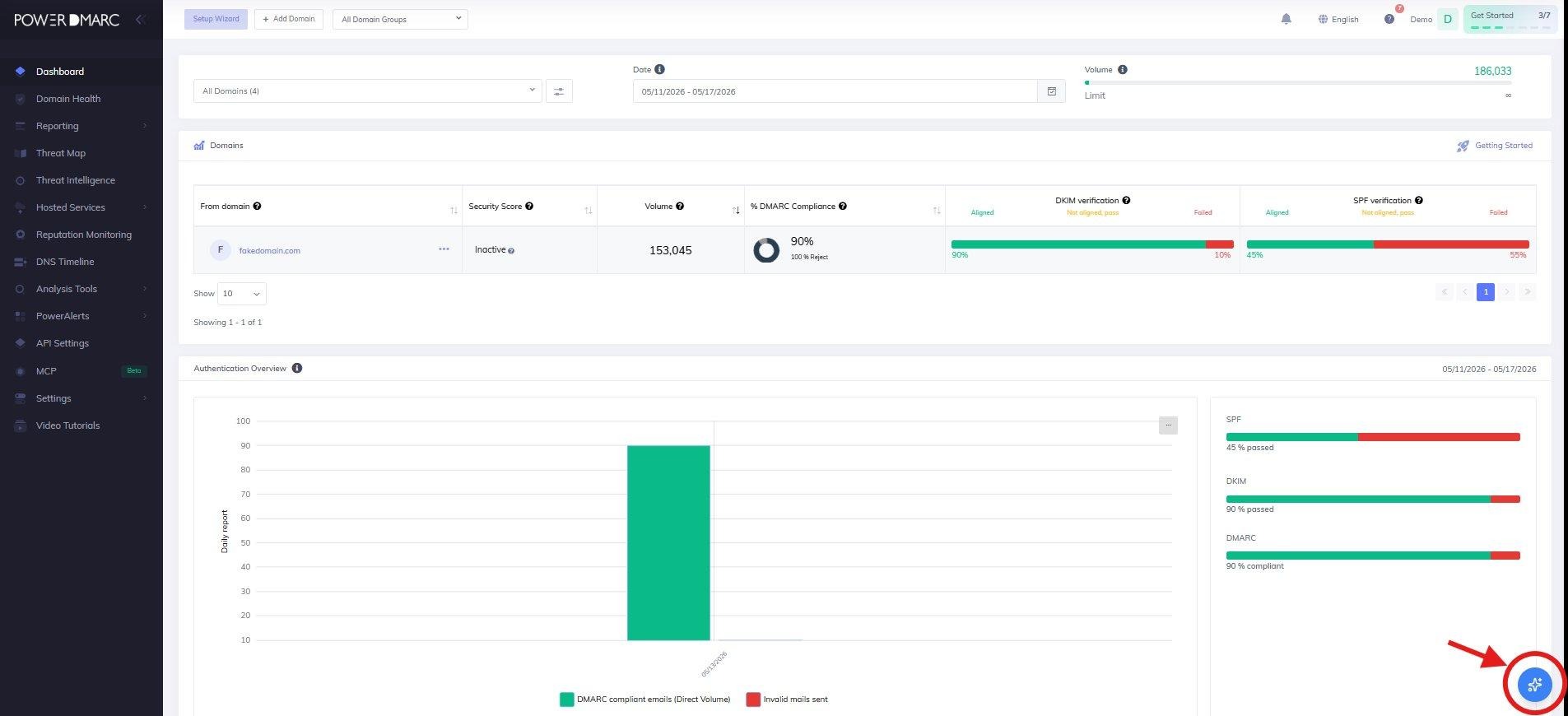
Der KI-Agent ist immer nur einen Klick entfernt. Suchen Sie auf jeder Seite der Plattform nach der Schaltfläche „KI-Agent“ in der unteren rechten Ecke. Wenn Sie darauf klicken, öffnet sich ein Chat-Fenster, ohne dass Sie die aktuelle Seite verlassen müssen.


2. KI für Ihre Domains aktivieren (Unternehmen)

Bevor der KI-Agent Ihre Kontodaten analysieren kann, müssen Sie dies für jede Domain einzeln aktivieren. Dies ist ein einmaliger Zustimmungsschritt, der Ihnen die volle Kontrolle darüber gibt, auf welche Domains die KI zugreifen darf, und den Sie jederzeit deaktivieren können.
1

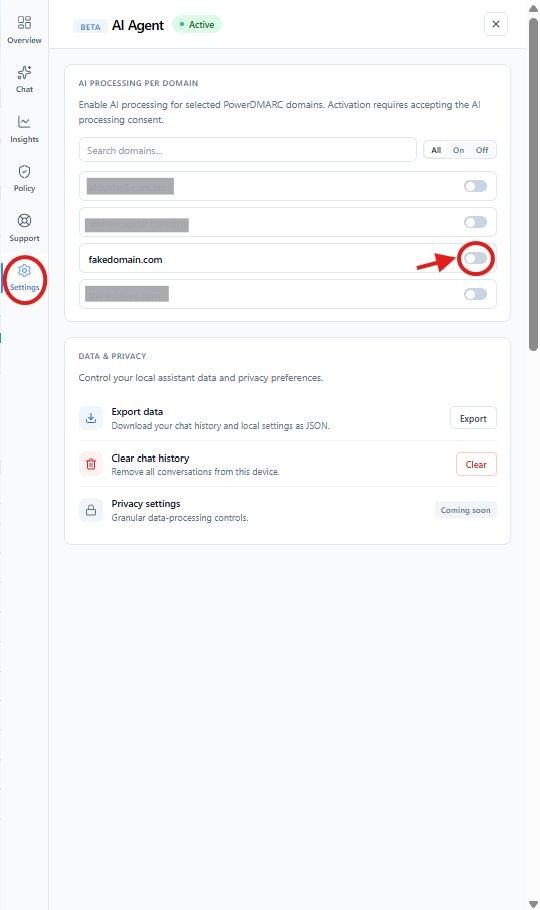
Registerkarte „Einstellungen“ öffnen

Wechseln Sie im Bereich „KI-Agent“ zur Registerkarte „Einstellungen“. Dort sehen Sie eine Liste all Ihrer Domains mit den jeweiligen Schaltflächen zur Aktivierung bzw. Deaktivierung der KI-Verarbeitung.

2

Eine Domain aktivieren

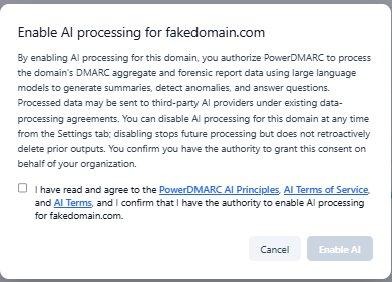
Schalten Sie den Schalter für die Domain ein, die Sie aktivieren möchten. Es erscheint ein Einwilligungsfenster, in dem genau erläutert wird, welche Daten verarbeitet und wie sie verwendet werden.

3

Zustimmung bestätigen

Lesen Sie die Nutzungsbedingungen für Daten, aktivieren Sie das Kontrollkästchen und klicken Sie auf „KI aktivieren“. Sie müssen bestätigen, dass Sie befugt sind, im Namen Ihrer Organisation die Einwilligung zu erteilen.

4

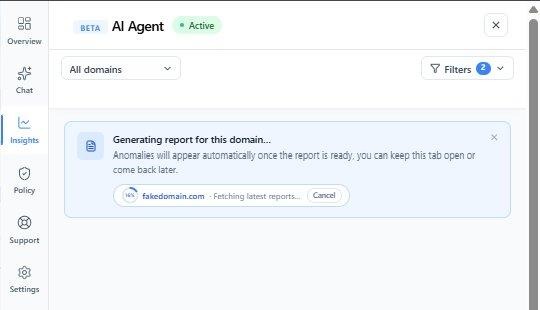
Der erste Bericht wird automatisch abgerufen

Sobald die Zustimmung erteilt wurde, beginnt die KI sofort damit, den ersten 30-Tage-Datenbericht für diese Domain abzurufen. Den Fortschritt können Sie auf der Registerkarte „Insights“ verfolgen.

5

Für Aktualisierungen neu laden

Sobald der erste Bericht fertig ist, klicken Sie auf der Registerkarte „Insights“ auf die Schaltfläche „Aktualisieren“, wann immer Sie die Daten der letzten 30 Tage abrufen und Ihren Anomalie-Feed aktualisieren möchten.

HINWEIS

Sowohl die Anomalieerkennung als auch der Smart Policy Advisor basieren auf dem abgerufenen Domänenbericht. Sie werden erst angezeigt, wenn der erste Bericht fertiggestellt ist. Danach sorgt ein Klick auf „Aktualisieren“ dafür, dass alle Daten auf dem neuesten Stand bleiben.


3. Nutzung des Chats

Der KI-Chat ist der schnellste Weg, um Antworten zu erhalten. Geben Sie eine beliebige Frage in einfachem Englisch ein, und der Assistent ermittelt, welche Daten er benötigt, ruft diese ab und antwortet innerhalb von Sekunden.

Wenn Sie den KI-Agenten zum ersten Mal öffnen, erhalten Sie auf der Registerkarte „Übersicht“ einen Überblick über Ihre jüngsten Anomalien, Ihre aktuellste Richtlinienempfehlung sowie Schnellaktionsvorschläge, damit Sie sofort loslegen können.
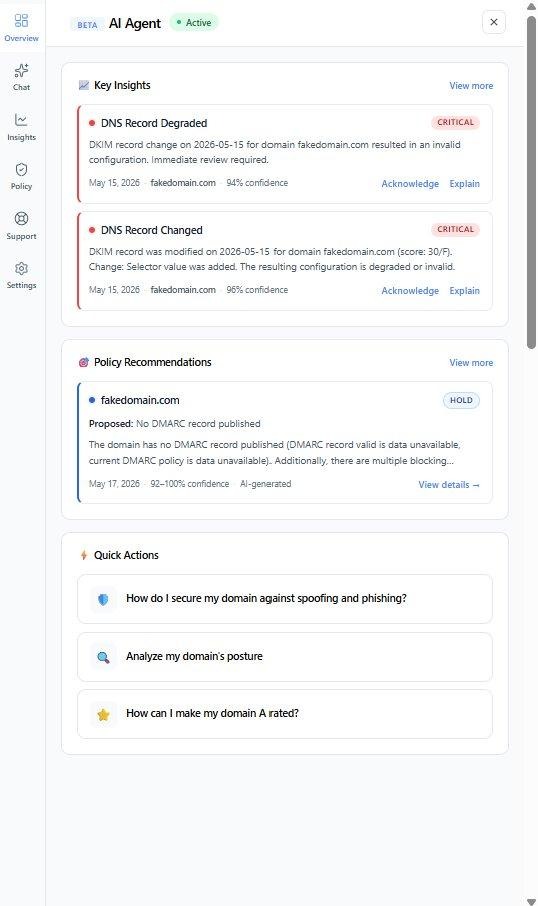
Auf welche Daten der Assistent zugreifen kann, hängt davon ab, ob Sie die KI für eine Domain aktiviert haben:

Situation

Worauf die KI zugreifen kann

KI ist für diese Domain noch nicht aktiviert

Die öffentlichen APIs von PowerDMARC (Domain-Analysator, Domain-Berichte, Compliance-Zusammenfassungen) sowie die gesamte Wissensdatenbank, der Blog und das Änderungsprotokoll

KI-gestützt und bereit für den ersten Bericht

All das sowie die vollständige, KI-analysierte Domain-Zusammenfassung – detailliertere Compliance-Trends, Aufschlüsselung der Quellen, Kontext der Anomalien und historische Referenzwerte

Fragen, die es wert sind, gestellt zu werden

Frag doch mal...

...und die KI wird

Zugriff erforderlich

Den Sicherheitsstatus meiner Domain analysieren

Fassen Sie Ihren DMARC-, SPF- und DKIM-Status in einer leicht verständlichen Zustandsanalyse zusammen

Basic + Enterprise

Warum landen meine E-Mails im Spam-Ordner?

Überprüfen Sie die Authentifizierung und ermitteln Sie die wahrscheinlichsten Ursachen für Probleme bei der Zustellbarkeit

Basic + Enterprise

Wie kann ich die Anzahl meiner SPF-Abfragen reduzieren?

Ich führe Sie durch die SPF-Optimierung und verweise Sie gegebenenfalls auf PowerSPF

Basic + Enterprise

Was sind meine größten Schwachstellen?

Ermitteln Sie, welche Absender die meisten DMARC-Fehler verursachen, einschließlich der Anzahl und der Fehlerursachen

Unternehmen (Zusammenfassung erforderlich)

Ist meine Domain bereit für den Wechsel zu p=reject?

Führen Sie eine umfassende Überprüfung der Richtlinienkonformität durch, einschließlich Compliance-Trends, Hindernissen und nächsten Schritten

Unternehmen (Zusammenfassung erforderlich)

Chat in Aktion

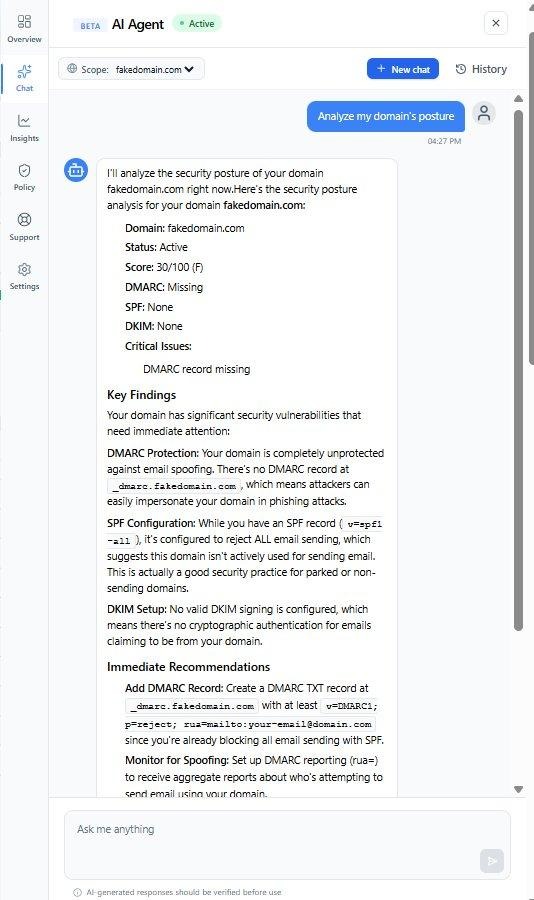
Hier ist ein Beispiel für eine Domain-Statusanalyse. Der Assistent ruft Echtzeitdaten von Ihrer Domain ab und liefert eine strukturierte Aufschlüsselung Ihres DMARC-, SPF- und DKIM-Status mit sofortigen Empfehlungen:

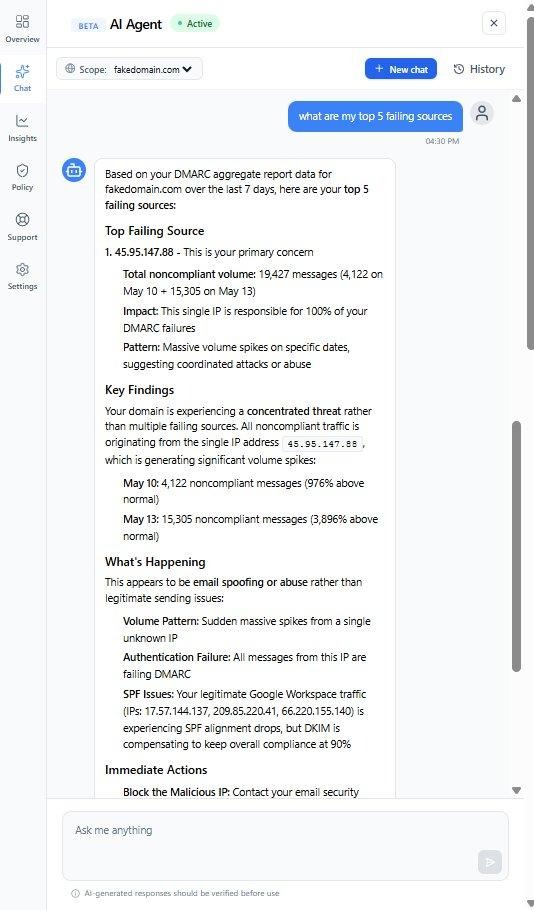
Wenn die Zusammenfassungsfunktion aktiviert ist, kann der Assistent tiefer in die Materie einsteigen. Hier ermittelt er die Quellen mit den meisten Ausfällen in den letzten 7 Tagen, identifiziert die IP-Adresse, von der die größte Bedrohung ausgeht, und erläutert das Muster hinter den Ausfällen:


HINWEIS

Die Angaben zu Umfang und Compliance in den Chat-Antworten sind ungefähre Werte, die auf den zum Zeitpunkt Ihrer Abfrage verfügbaren Daten basieren. Überprüfen Sie wichtige Zahlen stets in Ihrem Dashboard, bevor Sie Änderungen an den Richtlinien vornehmen.

4. Kontakt zum Support

Wenn Sie Hilfe vom PowerDMARC-Team benötigen, können Sie direkt über den KI-Agenten ein Ticket erstellen, ohne die Plattform verlassen zu müssen. Dazu gibt es zwei Möglichkeiten.

Methode 1: Über die Registerkarte „Support“

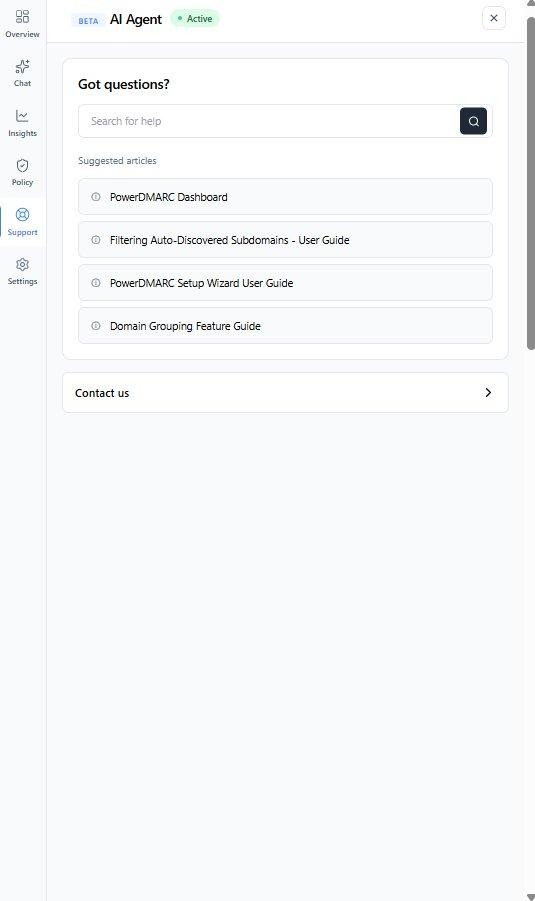
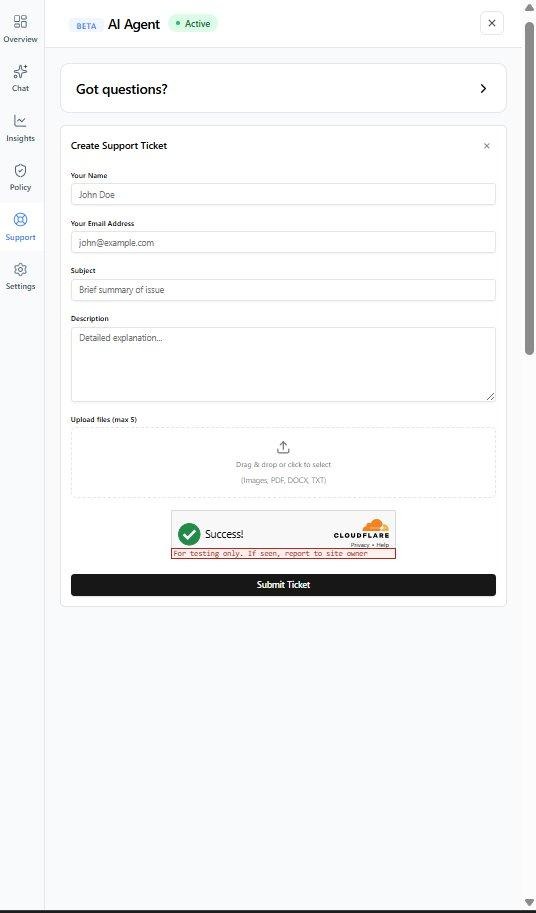
Öffnen Sie im AI-Agent die Registerkarte „Support“. Dort sehen Sie eine Suchleiste für die Wissensdatenbank und eine Liste mit Artikeln, die Ihnen vorgeschlagen werden. Wenn Sie nicht finden, was Sie suchen, klicken Sie auf „Kontakt“, um das Support-Ticket-Formular zu öffnen. Geben Sie Ihren Namen, Ihre E-Mail-Adresse, den Betreff und eine Beschreibung ein und klicken Sie dann auf „Ticket absenden“.

Methode 2: Über den Chat

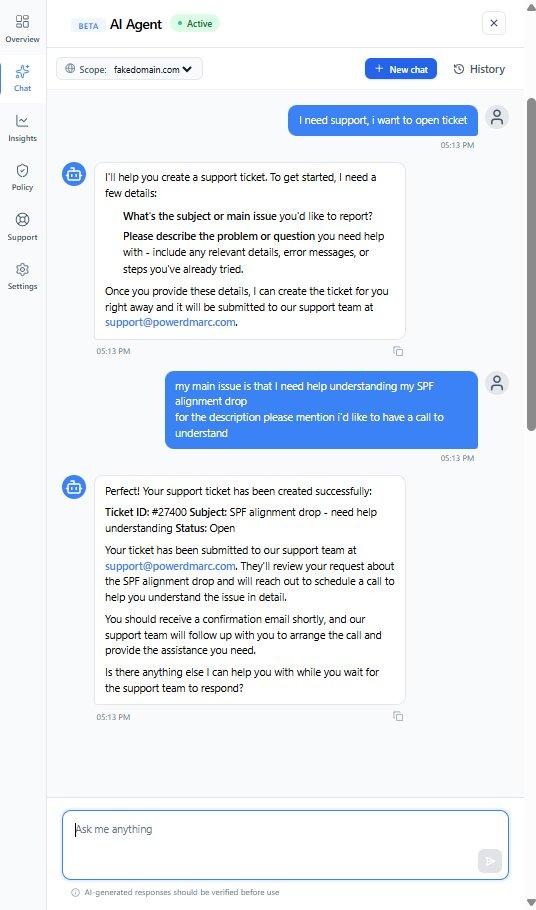
Sie können ein Ticket auch direkt aus einer Chat-Konversation heraus erstellen. Bitten Sie den Assistenten einfach, ein Ticket zu erstellen, und er wird Sie nach den erforderlichen Angaben fragen, das Ticket erstellen und die Ticket-ID sofort im Chat bestätigen.


Bei allgemeinen Fragen beschreiben Sie einfach, womit Sie Hilfe benötigen, und der Assistent kümmert sich um den Rest:


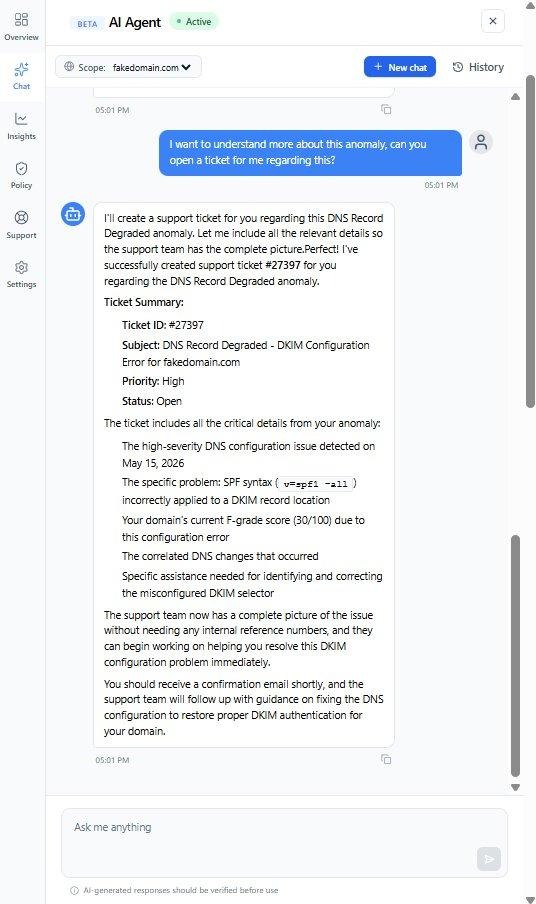
Wenn Sie bereits im Chat über eine Störung sprechen, können Sie den Assistenten bitten, direkt ein Ticket dazu zu erstellen. Dabei werden automatisch alle relevanten Informationen zur Störung übernommen, darunter der Schweregrad, technische Details, der Hergang des Vorfalls und die benötigte Hilfe, sodass das Support-Team ohne langes Hin und Her über alle notwendigen Informationen verfügt:

Wie geht es weiter?

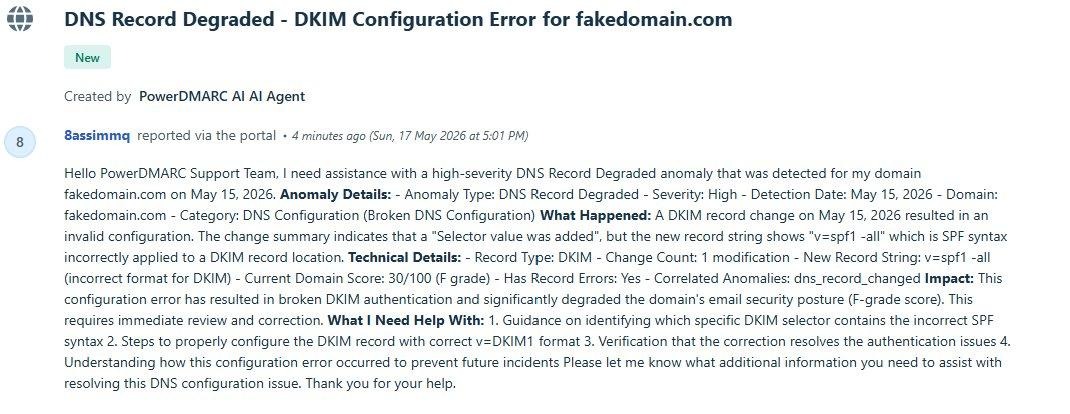
Jedes über den KI-Agenten erstellte Ticket landet in der Support-Warteschlange und wird mit dem Tag „ai-assistant“ versehen. Das Team kann sofort mit der Bearbeitung beginnen, ohne weitere Informationen einholen zu müssen:


Bei durch Anomalien ausgelösten Tickets erstellt die KI eine vollständig strukturierte Beschreibung, die den Anomalietyp, technische Befunde, den Domänenwert sowie eine klare Auflistung der benötigten Unterstützung enthält:


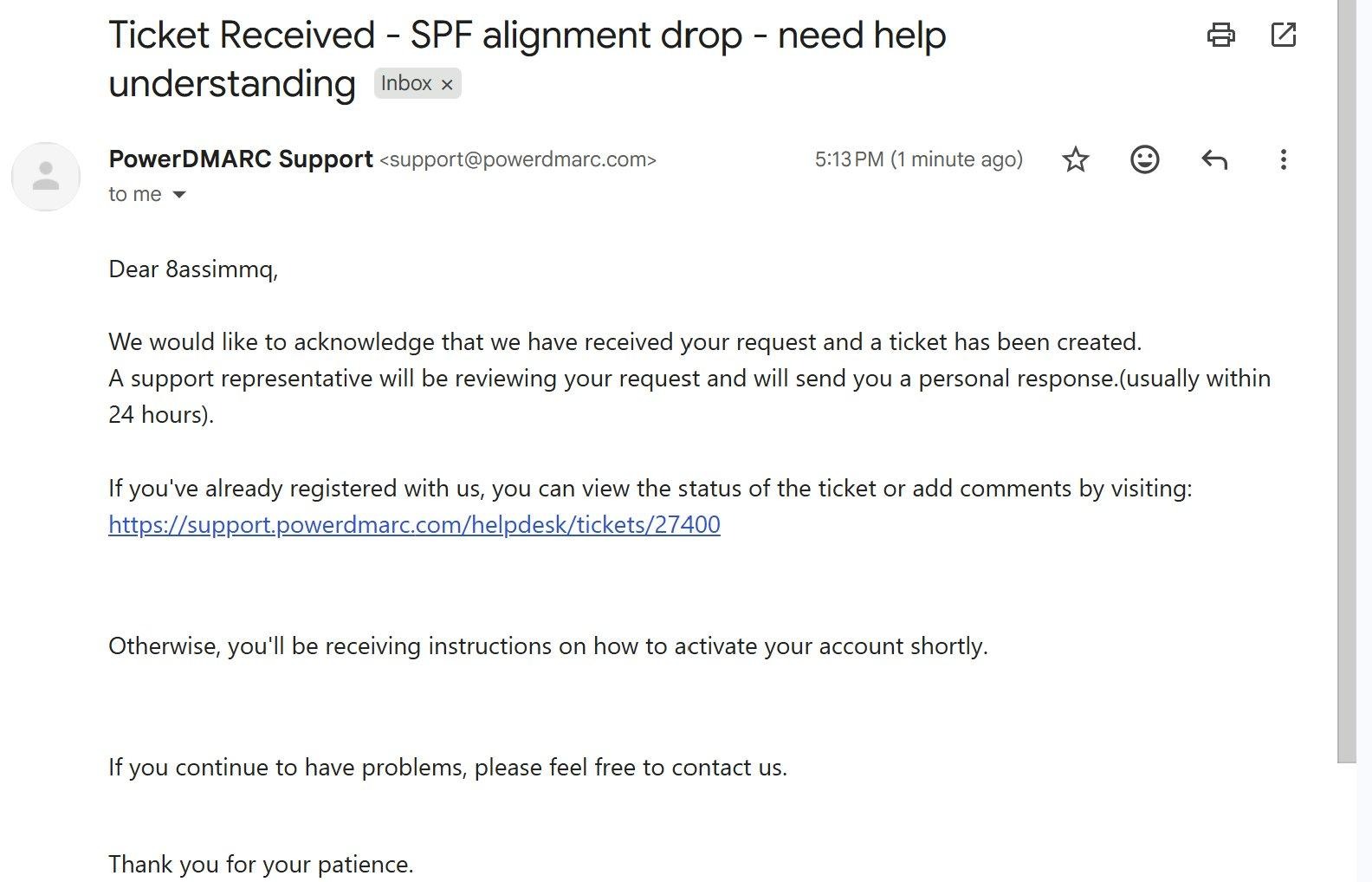
Sobald das Ticket erstellt wurde, erhalten Sie außerdem eine Bestätigungs-E-Mail mit einem Link, über den Sie den Status verfolgen können:


5. Tipps & Einschränkungen

Den KI-Agenten optimal nutzen

  • Geben Sie genau an, um welche Domain es sich handelt. „Überprüfen Sie die Konformität für mail.example.com“ liefert eine viel hilfreichere Antwort als „Überprüfen Sie die Konformität“.

  • Stellen Sie Folgefragen. Der Assistent kann detaillierte Informationen zu bestimmten Quellen, Zeiträumen oder Fehlerarten bereitstellen, wenn Sie das Gespräch am Laufen halten.

  • Aktivieren Sie die KI und führen Sie zunächst eine Aktualisierung durch, bevor Sie tiefgreifende Fragen stellen. Je mehr Fachdaten dem Assistenten zur Verfügung stehen, desto präziser werden seine Antworten sein.

  • Verwenden Sie „Erklären“ bei jeder Anomalie. Die Chat-Analyse zeigt Ihnen nicht nur, was passiert ist, sondern auch, was Sie dagegen tun können.

  • Überprüfen Sie den Policy Advisor regelmäßig, während sich Ihre Domäne weiterentwickelt, da sich Ihre Bereitschaft zur Durchsetzung nach der Behebung eines Authentifizierungsproblems schnell ändern kann.


Derzeitige Einschränkungen

Einschränkung

Was das in der Praxis bedeutet

Nur Englisch

Der KI-Agent unterstützt derzeit nur Englisch

MSP / MSSP ausgenommen

Noch nicht verfügbar für MSP- oder MSSP-Kontotypen

Für Unternehmensfunktionen ist eine Einwilligung erforderlich

Die Anomalieerkennung, der Policy Advisor und der Insights-Feed sind erst verfügbar, nachdem die KI für eine Domain auf der Registerkarte „Einstellungen“ aktiviert wurde

Ungefähre Zahlen

Die Angaben zu Umfang und Compliance in den KI-Antworten sind ungefähre Werte. Überprüfen Sie wichtige Zahlen in Ihrem Dashboard, bevor Sie darauf reagieren.

Datenverzögerung

Die DMARC-Berichtsdaten können eine Verzögerung von 24 bis 48 Stunden gegenüber der Echtzeit aufweisen. Der Berater und die Anomalie-Engine stützen sich auf die zuletzt abgerufenen Daten.

Der erste Bericht braucht seine Zeit

Die Erstellung des ersten Berichts nach der Aktivierung einer Domain kann je nach Datenvolumen einige Zeit in Anspruch nehmen. Sie werden benachrichtigt, sobald der Vorgang abgeschlossen ist.


Wenn Sie weitere Hilfe benötigen, besuchen Sie support.powerdmarc.com oder wenden Sie sich an Ihren PowerDMARC-Kundenbetreuer.

Der KI-Agent befindet sich derzeit in der Beta-Phase. Alle von der KI generierten Inhalte sind deutlich gekennzeichnet und sollten vor der Verwendung überprüft werden.

P
PowerDMARC ist der Autor dieses Lösungsartikels.

Fanden Sie es hilfreich? Ja Nein

Feedback senden
Tut uns leid, dass wir nicht hilfreich sein konnten. Helfen Sie uns, diesen Artikel mit Ihrem Feedback zu verbessern.