
Übersicht
„Security Health Event“ ist ein neuer Alarmtyp in PowerAlerts, der Ihnen hilft, Konfigurations- und Compliance-Probleme auf Ihren überwachten Domains frühzeitig zu erkennen, bevor sie zu Problemen bei der Zustellung oder beim Vertrauen in Ihre Marke führen. Im Gegensatz zu DNS-, Schwellenwert- und forensischen Alarmen, die sich auf den Datenverkehr und Authentifizierungsaktivitäten konzentrieren, legen „Security Health“-Alarme den Schwerpunkt auf den zugrunde liegenden Zustand Ihrer E-Mail-Authentifizierungskonfiguration, wie beispielsweise schwache kryptografische DKIM-Schlüssel oder BIMI-VMC-Zertifikate, deren Gültigkeit bald abläuft.
Dieser Artikel führt Sie durch alles, was Sie wissen müssen, um Security-Health-Warnmeldungen in PowerAlerts für die beiden oben genannten Kategorien zu konfigurieren, zu verwalten und zu überwachen, einschließlich einer vollständigen Schritt-für-Schritt-Anleitung zur Konfiguration.
Was gibt’s Neues?
Neuer Alarmtyp für den Sicherheitszustand: Ein vierter Warnungstyp neben „DNS“, „Schwellenwert“ und „Forensik“, der der proaktiven Überwachung des Konfigurationszustands und der Compliance auf Basis der DKIM-Schlüsselgröße und des Ablaufs von BIMI-Zertifikaten dient, jeweils mit konfigurierbarer Schwere und Bedingungen.
Vollständige Integration der Alarmprotokolle: Eine eigene Registerkarte „Sicherheitswarnungen“ sowie eine Darstellung im einheitlichen Dashboard „Vorfälle“ und im Diagramm „Protokolle nach Warnungstypen“.
Einrichtung gemeinsamer Benachrichtigungen: Die „Security Health“-Warnmeldungen nutzen Ihre bestehenden Benachrichtigungsgruppen, sodass auf der Benachrichtigungsseite keine neuen Einstellungen vorgenommen werden müssen.
Sicherheitszustandsereignisse verstehen
Bevor wir eine Warnmeldung konfigurieren, wollen wir uns zunächst mit den beiden Ereignissen befassen, die derzeit unter dem Warnmeldungs-Typ „Sicherheitszustand“ verfügbar sind.
DKIM-Schlüsselgröße
Dieses Ereignis wird ausgelöst, wenn ein aktiver DKIM-Schlüssel einer überwachten Domain als schwacher 1024-Bit-Schlüssel identifiziert wird. Schwache DKIM-Schlüssel machen eine Domain anfälliger für Spoofing. Wenn Sie dies frühzeitig erkennen, können Sie auf einen stärkeren Schlüssel umstellen, bevor ein Risiko entsteht.
Ablauf des BIMI-Zertifikats
Dieses Ereignis wird ausgelöst, wenn das BIMI-Zertifikat (Brand Indicators for Message Identification) einer Domain kurz vor Ablauf in ein konfigurierbares Countdown-Fenster eintritt. So werden Sie rechtzeitig informiert, damit Ihr Markenlogo nicht unbemerkt aus den Posteingängen verschwindet, wenn das Zertifikat abläuft.
Hinweis: Sie können die DKIM-Schlüsselgröße und mehrere Schwellenwerte für das Ablaufdatum von BIMI-Zertifikaten in einer einzigen Warnkonfiguration für dieselbe Domain oder Domain-Gruppe kombinieren, genau wie in der folgenden Konfigurationsanleitung gezeigt.
Bevor Sie beginnen
Stellen Sie sicher, dass Sie über Folgendes verfügen, bevor Sie mit der Konfiguration einer „Security Health“-Warnmeldung beginnen:
Zugriff auf die PowerDMARC-Plattform mit Berechtigungen zur Verwaltung von PowerAlerts-Konfigurationen.
Mindestens eine Domain oder Domain-Gruppe wurde bereits zu Ihrem PowerDMARC-Konto hinzugefügt.
(Optional, wird jedoch empfohlen) Eine bereits angelegte Benachrichtigungsgruppe, damit die Benachrichtigungen die richtigen Personen erreichen, sobald die Konfiguration in Kraft tritt.
So konfigurieren Sie eine Sicherheitswarnmeldung
Sicherheits- und Zustandswarnungen werden mithilfe desselben Assistenten zum Hinzufügen von Warnungskonfigurationen erstellt, der auch für andere Warnungstypen verwendet wird. Der Assistent umfasst vier Schritte: Überwachungseinheiten, Warnungstyp, Bedingungen und Benachrichtigungsgruppen.
Navigieren Sie zu PowerAlerts > Konfiguration > Neue Version und klicken Sie auf + Alarmkonfiguration hinzufügen , um den Assistenten zu öffnen.
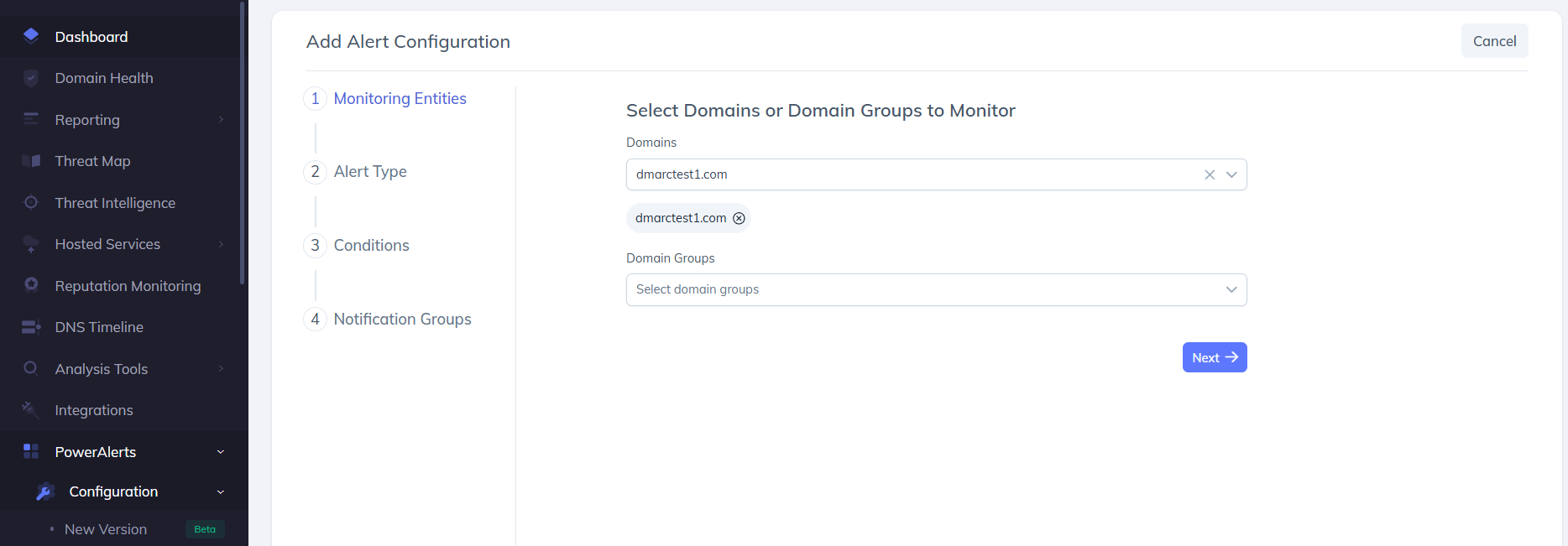
SCHRITT 1 Überwachungsobjekte auswählen
Wählen Sie im ersten Schritt des Assistenten aus, welche Domänen oder Domänengruppen durch diese Warnmeldung überwacht werden sollen.
Suchen Sie unter „Domains“ nach einer oder mehreren Domains, die Sie überwachen möchten, und wählen Sie diese aus (zum Beispiel dmarctest1.com).
Optional können Sie das Feld „Domänengruppen“ verwenden, um die Warnmeldung auf eine gesamte Domänengruppe anzuwenden – anstelle von oder zusätzlich zu einzelnen Domänen.
Klicken Sie auf „Weiter“, um fortzufahren.
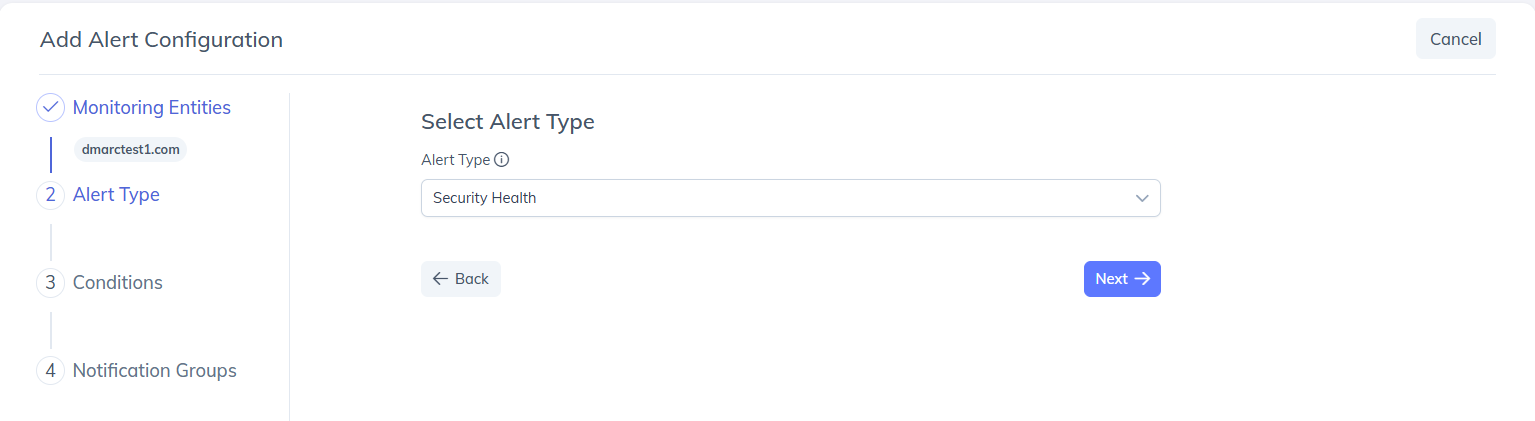
SCHRITT 2 Wählen Sie den Alarmtyp aus
Wählen Sie im zweiten Schritt die Art der Benachrichtigung aus, die Sie konfigurieren möchten.
Öffnen Sie das Dropdown-Menü „Alarmtyp“ und wählen Sie „Sicherheitszustand“ aus.
Klicken Sie auf „Weiter“, um zum Schritt „Bedingungen“ zu gelangen.
SCHRITT 3 Alarmbedingungen festlegen
Hier legen Sie genau fest, was einen Alarm auslösen soll. Der Schritt „Bedingungen“ enthält pro Zeile drei Felder – Ereignistyp, Bedingung und Schweregrad – und ermöglicht es Ihnen, mehrere Zeilen (Ereignisse) in einer einzigen Konfiguration zusammenzufassen.
Wählen Sie aus der Dropdown-Liste „Ereignistyp“ entweder „DKIM-Schlüsselgröße“ oder „Ablauf des BIMI-Zertifikats“ aus.
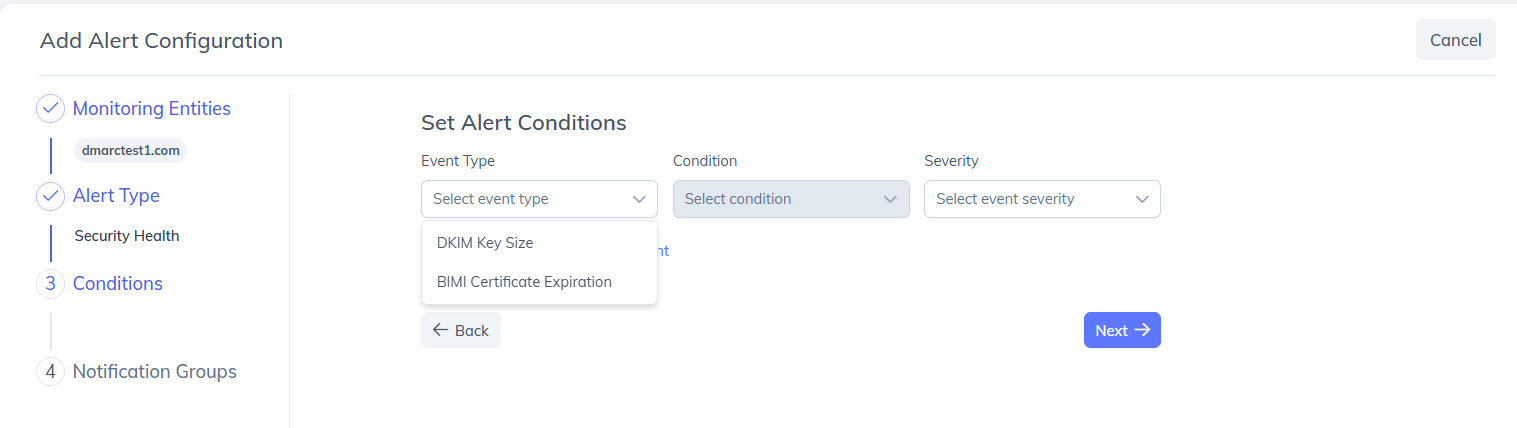
Bei der DKIM-Schlüsselgröße ist das Feld „Bedingung“ bereits auf „Ist 1024 Bit“ voreingestellt; Sie müssen lediglich einen Schweregrad auswählen („Informativ“, „Warnung“ oder „Kritisch“).
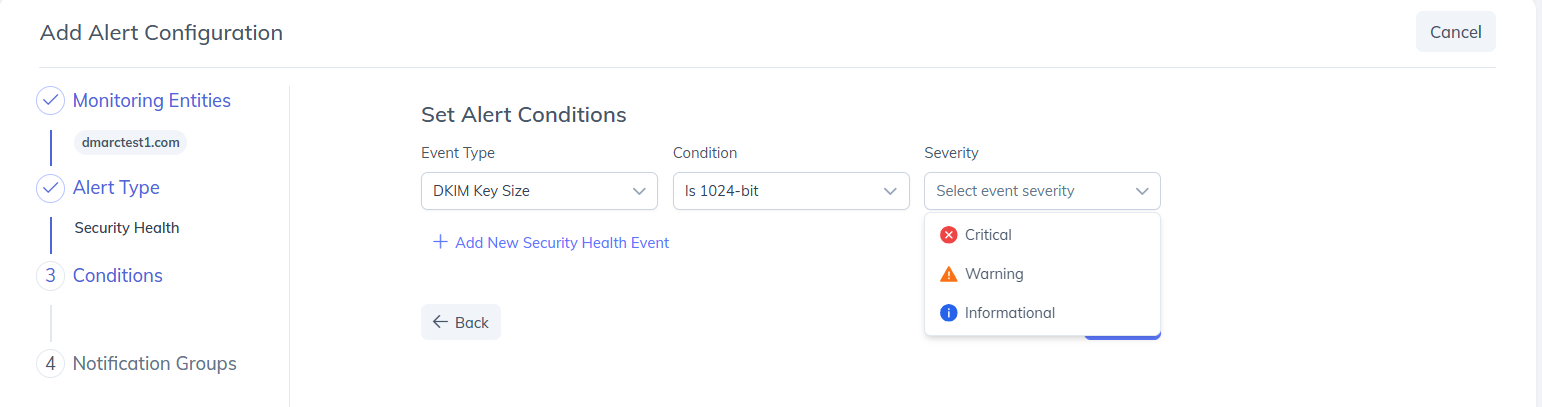
Wählen Sie für den Ablauf des BIMI-Zertifikats eine Bedingung aus den verfügbaren Countdown-Fenstern aus (90, 60, 30 oder 10 Tage vor Ablauf) und legen Sie anschließend einen Schweregrad für diesen Schwellenwert fest.
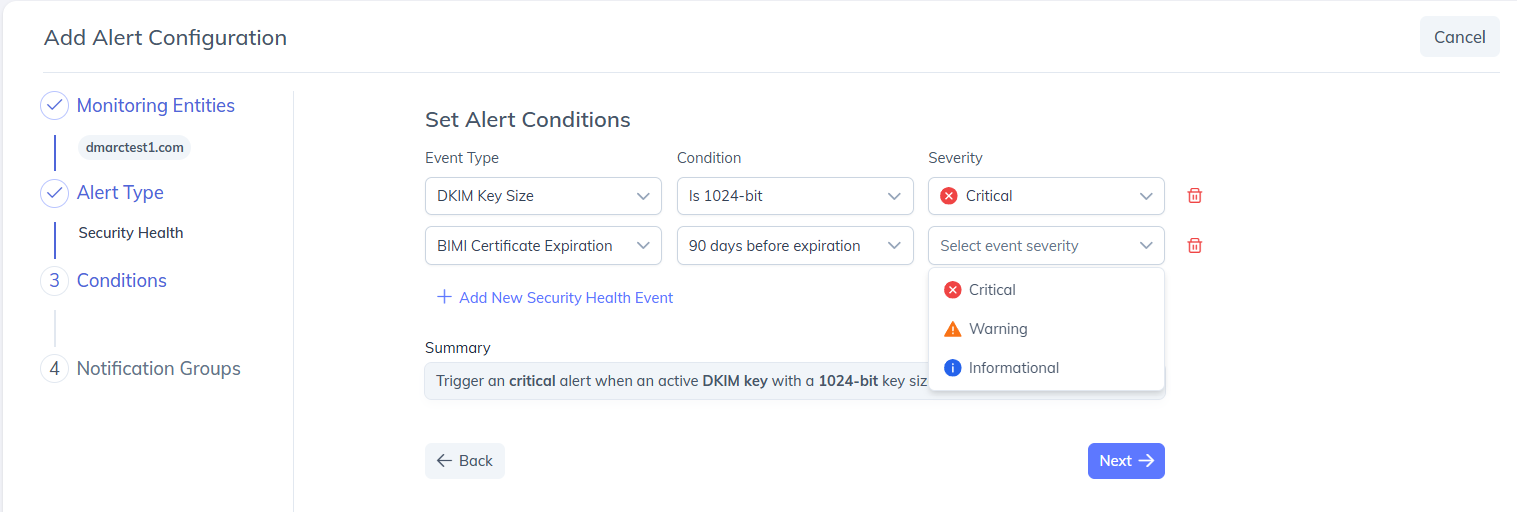
Um mehr als ein Ereignis oder einen Schwellenwert in derselben Konfiguration zu überwachen, klicken Sie auf „+ Neues Sicherheitsereignis hinzufügen“. Dadurch wird eine weitere Zeile mit eigenen Feldern für „Ereignistyp“, „Bedingung“ und „Schweregrad“ hinzugefügt. Wiederholen Sie diesen Vorgang so oft wie nötig, beispielsweise eine Zeile für die DKIM-Schlüsselgröße sowie separate Zeilen für einen Schwellenwert für das Ablaufen des BIMI-Zertifikats nach 90 Tagen und nach 10 Tagen.
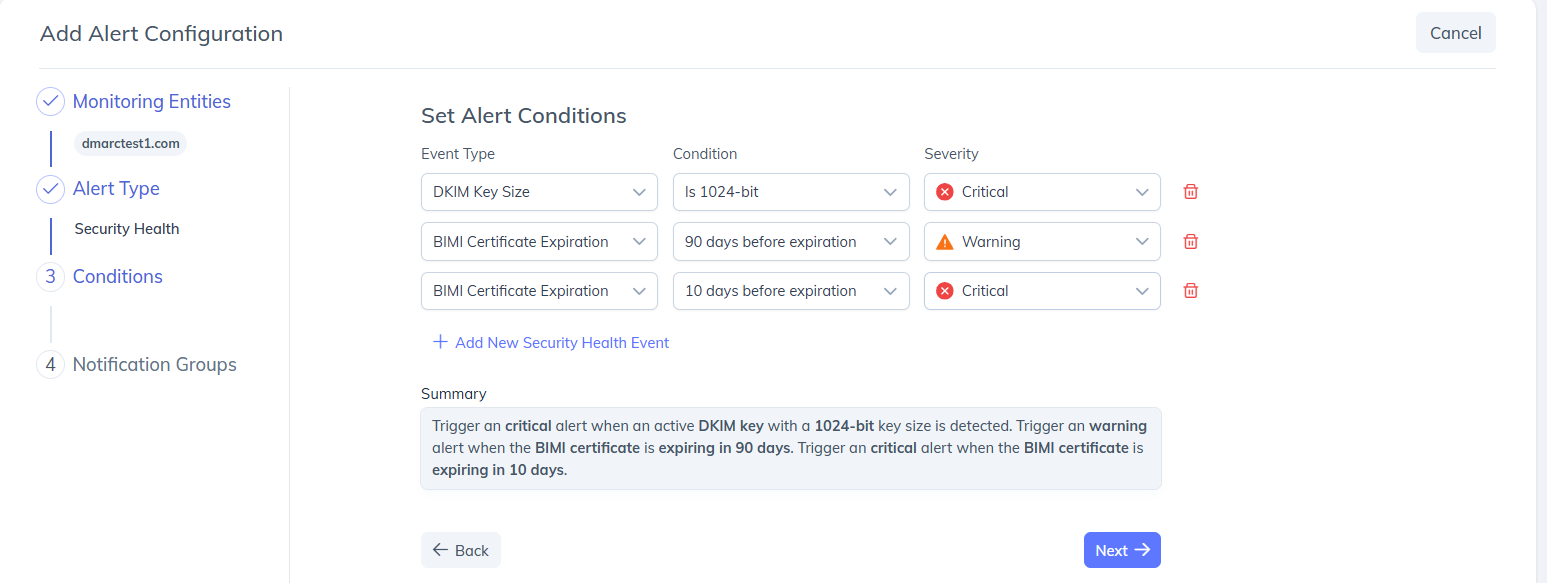
Wenn Sie Ereignisse hinzufügen, generiert ein Übersichtsfenster automatisch eine leicht verständliche Beschreibung der Alarmlogik, in der beispielsweise bestätigt wird, dass ein kritischer Alarm ausgelöst wird, wenn ein aktiver DKIM-Schlüssel mit einer Schlüsselgröße von 1024 Bit erkannt wird, ein Warnalarm ausgelöst wird, wenn das BIMI-Zertifikat in 90 Tagen abläuft, und ein kritischer Alarm ausgelöst wird, wenn es in 10 Tagen abläuft. Überprüfen Sie diese Zusammenfassung, um sicherzustellen, dass die Logik Ihren Absichten entspricht, bevor Sie fortfahren.
Klicken Sie auf „Weiter“, sobald alle gewünschten Ereignisse hinzugefügt wurden.
Tipp: Ordnen Sie Schweregrade verschiedenen Schwellenwerten zu, um ein Frühwarnsystem zu schaffen, zum Beispiel „Informativ“ bei 90 Tagen, „Warnung“ bei 30 Tagen und „Kritisch“ bei 10 Tagen für den Ablauf des BIMI-Zertifikats, sodass die Dringlichkeit mit dem Näherrücken der Frist zunimmt.
SCHRITT 4 Benachrichtigungsgruppen auswählen
Wählen Sie im letzten Schritt aus, wer benachrichtigt werden soll, wenn diese Warnmeldung ausgelöst wird.
Wählen Sie aus der Dropdown-Liste „Benachrichtigungsgruppen“ eine vorhandene Benachrichtigungsgruppe aus (z. B. „Sicherheitszustandsereignisse“). Die ausgewählte Gruppe wird unterhalb des Feldes als Tag angezeigt.
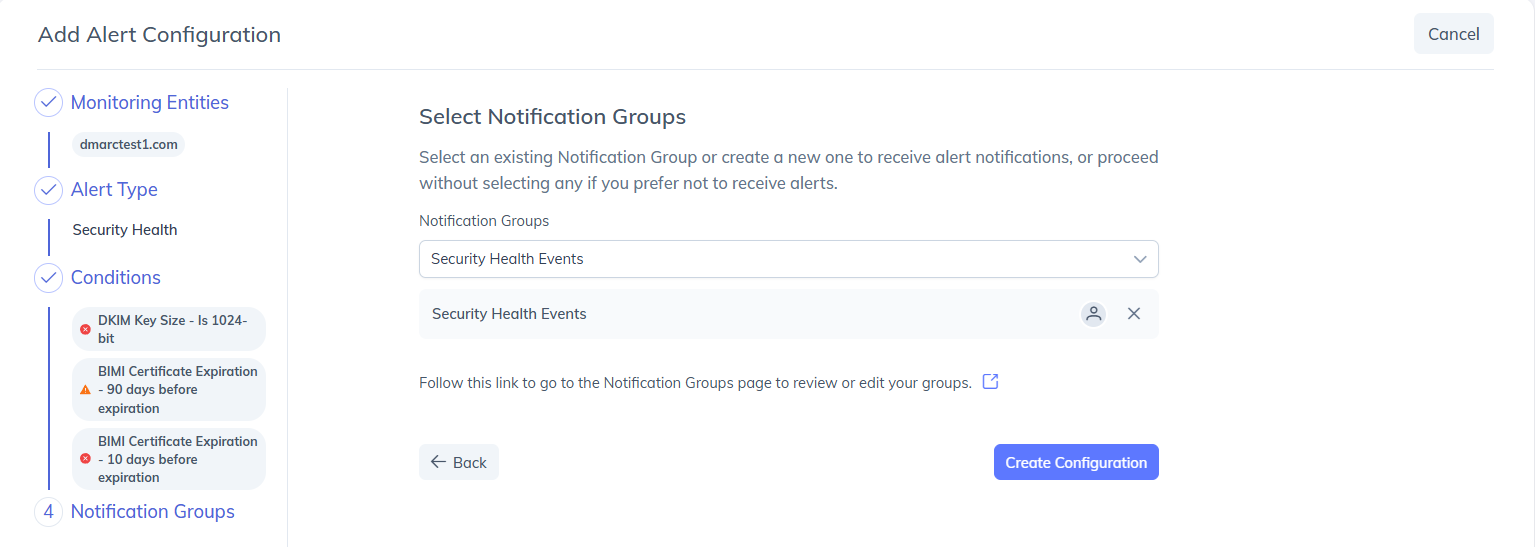
Falls Sie noch keine passende Gruppe haben, klicken Sie auf den Link „Folgen Sie diesem Link, um zur Seite ‚Benachrichtigungsgruppen‘ zu gelangen“, um eine Gruppe anzulegen oder zu bearbeiten, und kehren Sie anschließend zum Assistenten zurück.
Klicken Sie auf „Konfiguration erstellen“, um die Warnmeldung zu speichern und zu aktivieren.
Hinweis: Benachrichtigungsgruppen werden für alle PowerAlerts-Alarmtypen (DNS, Schwellenwert, Forensik und Sicherheitszustand) gemeinsam genutzt. Sie müssen keine separate Benachrichtigungseinrichtung speziell für Sicherheitszustandsalarme erstellen.
Verwalten Ihrer Konfigurationen für Sicherheitswarnmeldungen
Nach der Erstellung wird Ihre „Security Health“-Warnmeldung in der Hauptliste der Warnmeldungskonfigurationen neben Ihren anderen Warnmeldungskonfigurationen unter „PowerAlerts > Konfiguration“ angezeigt.

Jede Zeile in dieser Liste enthält folgende Angaben:
Überwachungsobjekt – die Domäne oder Domänengruppe, für die die Konfiguration gilt.
Warnungstyp – wird als „Sicherheitszustand“ angezeigt.
Zustand – eine kompakte Zusammenfassung aller konfigurierten Ereignisse (z. B. DKIM-Schlüsselgröße – 1024, Ablauf des BIMI-Zertifikats – 90, Ablauf des BIMI-Zertifikats – 10).
Benachrichtigungsgruppe – die Gruppe, die benachrichtigt wird.
Status – gibt an, ob die Konfiguration aktiviert oder deaktiviert ist.
Überwachung von Sicherheitswarnmeldungen in den Warnprotokollen
Sobald eine Konfiguration für Sicherheitszustandswarnungen aktiv ist, werden alle ausgelösten Ereignisse unter „PowerAlerts > Neue Version > Warnungsprotokolle“ zusammen mit DNS-, Schwellenwert- und forensischen Warnungen erfasst.
Dashboard „Vorfälle“
Im oberen Bereich der Seite „Warnprotokolle“ bietet Ihnen der Bereich „Vorfälle“ eine Übersicht über alle Warnungstypen auf einen Blick:
Im Alarmstatus – derzeit aktive und noch nicht gelöste Vorfälle.
Behoben – Vorfälle, bei denen wieder ein einwandfreier Zustand hergestellt wurde.
Gesamt – die Gesamtzahl aller erfassten Vorfälle.
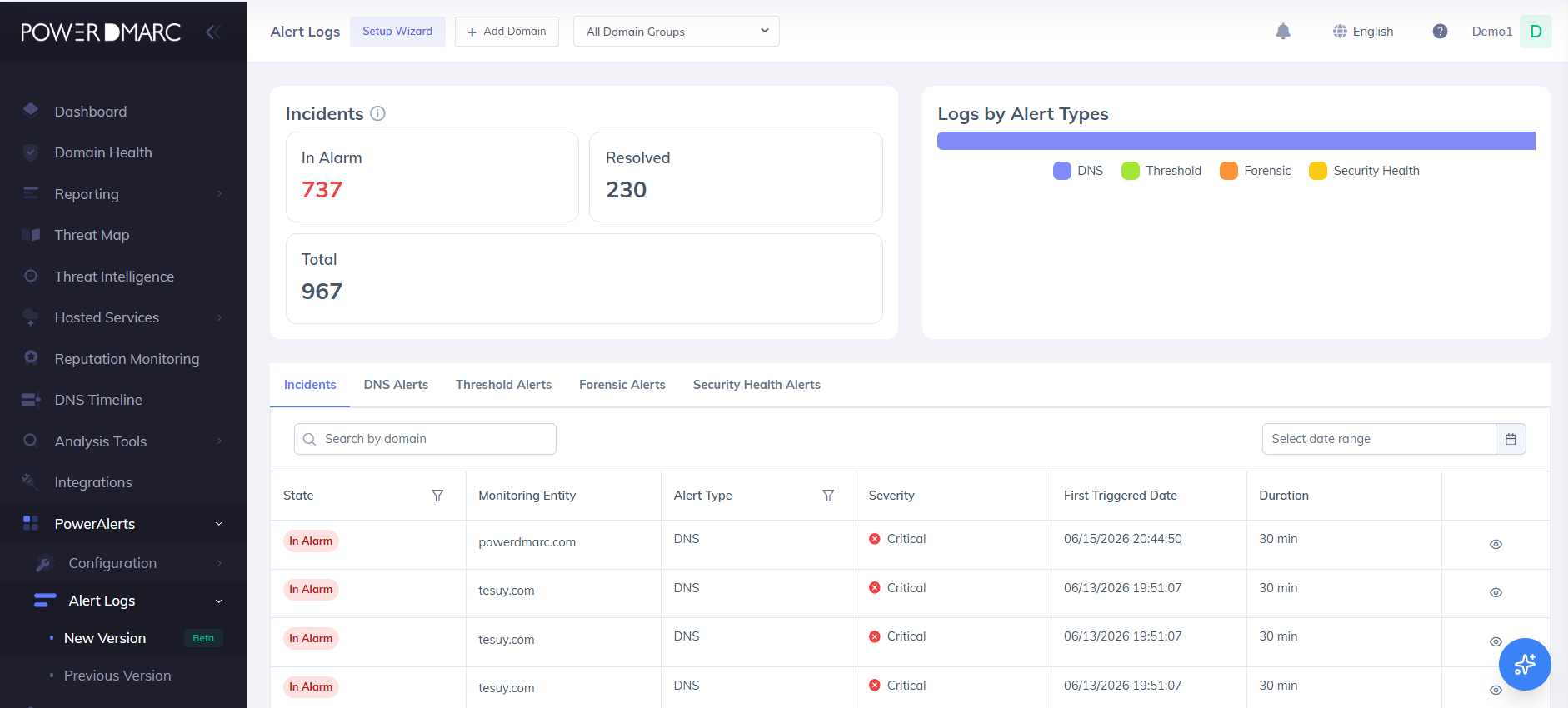
Ereignisse im Bereich „Security Health“ werden in diesen Gesamtzahlen vollständig berücksichtigt. Das nebenstehende Diagramm „Protokolle nach Alarmtypen“ schlüsselt das Vorfallvolumen nach den Typen „DNS“, „Schwellenwert“, „Forensik“ und „Security Health“ auf, die als separate, farbcodierte Segmente dargestellt werden, sodass Sie auf einen Blick erkennen können, welcher Anteil Ihres Vorfallvolumens auf Probleme mit der Konfigurationsintegrität zurückzuführen ist.
Registerkarte „Sicherheits- und Zustandswarnungen“
Auf den Bereich „Vorfälle“ folgt eine Reihe von Registerkarten: „Vorfälle“, „DNS-Warnmeldungen“, „Schwellenwertwarnungen“, „Forensische Warnmeldungen“ und „Sicherheitszustandswarnungen“. Wählen Sie die Registerkarte „Sicherheitszustandswarnungen“ aus, um ein Protokoll anzuzeigen, das speziell Ereignissen zur DKIM-Schlüsselgröße und zum Ablauf von BIMI-Zertifikaten gewidmet ist.
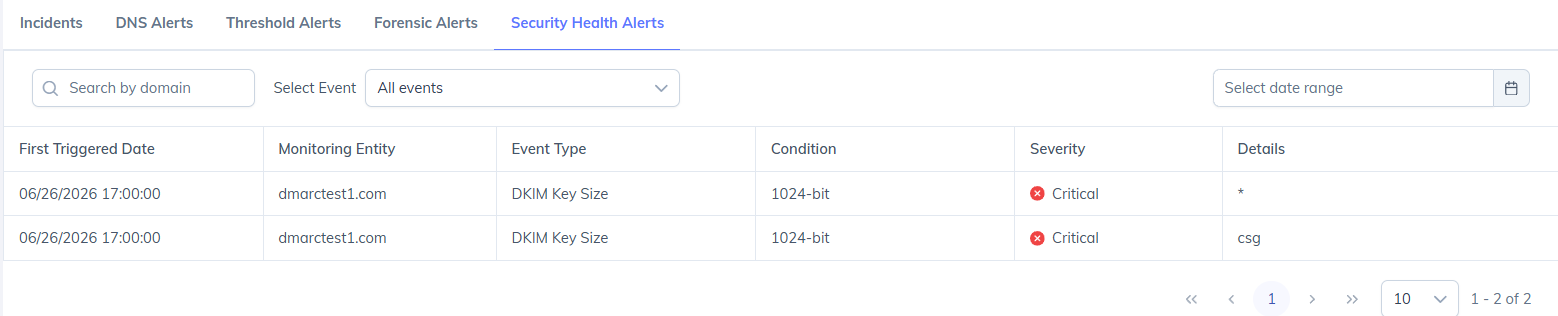
Diese Registerkarte enthält die folgenden Steuerelemente und Spalten:
Hinweis: Wenn für Ihr Konto noch keine Ereignisse zur Sicherheitsintegrität ausgelöst wurden, wird auf dieser Registerkarte „Keine Daten“ angezeigt. Dies ist zu erwarten, bis eine konfigurierte Bedingung auf einer überwachten Domain tatsächlich erfüllt ist.
Wichtige Hinweise
Gemeinsame Benachrichtigungen: Die Konfiguration der Benachrichtigungsgruppen gilt für alle anderen Alarmtypen; für den Sicherheitsstatus ist keine separate Einrichtung erforderlich.
Abdeckung der DKIM-Schlüsselgröße: Derzeit werden bei der DKIM-Schlüsselgröße nur 1024-Bit-Schlüssel als potenzielle Sicherheitslücke erkannt.
Unabhängige Schwellenwerte: Jeder von Ihnen konfigurierte Schwellenwert für das Ablaufdatum eines BIMI-Zertifikats wird unabhängig ausgelöst und nur einmal pro erreichtem Countdown-Fenster, sodass die Überlagerung mehrerer Schwellenwerte keine doppelten Warnmeldungen für dasselbe Fenster erzeugt.
Zusammenfassung
Sicherheitswarnungen bieten Ihnen proaktiven Einblick in Konfigurationsrisiken wie schwache DKIM-Schlüssel und ablaufende BIMI-Zertifikate – noch bevor diese die Zustellbarkeit oder das Markenimage beeinträchtigen. Konfigurieren Sie diese über denselben Assistenten zum Hinzufügen von Warnungskonfigurationen, den Sie bereits für DNS-, Schwellenwert- und forensische Warnungen verwenden, und überwachen Sie die Ergebnisse anschließend über die eigene Registerkarte „Sicherheitswarnungen“ sowie das einheitliche Dashboard „Vorfälle“ in den Warnungsprotokollen.