
Übersicht
Diese Anleitung führt Sie Schritt für Schritt durch die Verbindung Ihrer Autotask-PSA-Instanz mit PowerDMARC sowie durch die Konfiguration der Kundenzuordnung, der Abonnementsynchronisierung und der benachrichtigungsbasierten Ticketerstellung. Die Integration erfolgt über einen dreistufigen Assistenten in PowerDMARC, wobei zuvor eine kurze einmalige Einrichtung in Autotask erforderlich ist.
1. Autotask-Zugang einrichten
Bevor Sie PowerDMARC verbinden, führen Sie bitte diese einmalige Einrichtung in Autotask durch. Sie erstellen einen dedizierten API-Benutzer, um die Anmeldedaten zu generieren, die PowerDMARC zur Authentifizierung benötigt. Dieses Konto beansprucht keine kostenpflichtige Ressourcenlizenz.
1.1 Einen API-Benutzer anlegen
Navigieren Sie zu „Admin“ → „Ressourcen (Benutzer)“ → „Neuer API-Benutzer“. Geben Sie dem Benutzer einen eindeutigen Namen (z. B. „PowerDMARC Sync“), damit er in den Audit-Protokollen leicht zu identifizieren ist – jedes durch eine DMARC-Warnmeldung erstellte Ticket zeigt diesen Benutzer als Ersteller an.
Konfigurieren Sie den API-Benutzer mit den folgenden Einstellungen:
Benutzername — Wird als API-Benutzername verwendet
Sicherheitsstufe — Wählen Sie „API-Benutzer (System)“ — gewährt uneingeschränkte API-Berechtigungen ohne Lizenzkosten
Secret — Erstellen Sie ein Geheimnis oder fügen Sie eines ein (dies ist das API-Passwort)
1.2 Eine Tracking-ID zuweisen
Weisen Sie auf der Registerkarte „Sicherheit“ des API-Benutzers eine Tracking-ID (Integrationscode) zu. Wählen Sie „PowerDMARC“ aus der Anbieterliste aus, sofern verfügbar; andernfalls wählen Sie „Benutzerdefiniert (interne Integration)“ – Autotask generiert den Code dann automatisch.
Kopieren Sie den generierten Code. Dies ist Ihr API-Integrationscode.
1.3 Kopieren Sie Ihre Zugangsdaten
Sobald der API-Benutzer angelegt ist, kopieren Sie die folgenden drei Werte – diese geben Sie im nächsten Schritt in PowerDMARC ein:
Benutzername — Die E-Mail-Adresse des API-Benutzers
Geheim — Das API-Passwort, das bei der Erstellung des API-Benutzers generiert wurde
API-Integrationscode — Die auf der Registerkarte „Sicherheit“ zugewiesene Tracking-ID
2. Verbinden Sie Autotask mit PowerDMARC
Navigieren Sie in PowerDMARC zu „Integrationen“ → „Autotask“ und klicken Sie auf „Mit Autotask verbinden“, um den dreistufigen Assistenten zu starten.
Schritt 1 – Verbindung
Geben Sie Ihre Autotask-API-Anmeldedaten ein, um die Verbindung zu authentifizieren:
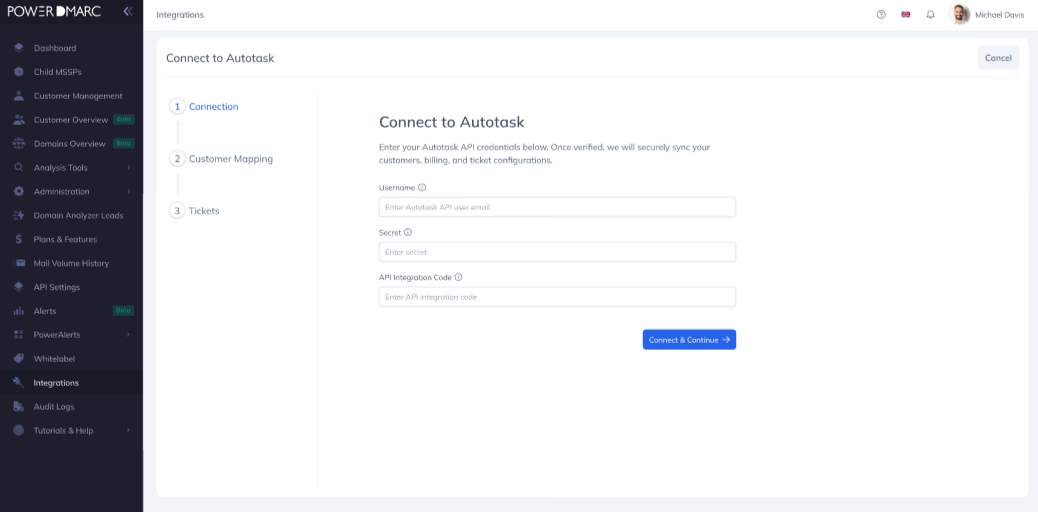
Benutzername — Die E-Mail-Adresse Ihres API-Benutzers
Geheimnis — Das API-Passwort
API-Integrationscode — Die Tracking-ID aus dem Reiter „Sicherheit“ Ihres API-Benutzers
Klicken Sie auf „Verbinden & Weiter“. PowerDMARC erkennt automatisch Ihre Autotask-Zone, überprüft Ihre Anmeldedaten und leitet Sie zu Schritt 2 weiter.
3. Kunden zuordnen
In Schritt 2 können Sie jedes PowerDMARC-Konto mit dem entsprechenden Autotask-Unternehmen verknüpfen und optional die Abrechnungssynchronisierung konfigurieren.
Abrechnungssynchronisierung aktivieren (optional)
Am Anfang von Schritt 2 können Sie die Abrechnungssynchronisierung aktivieren oder deaktivieren:
EIN (Standard) — Erstellt und verwaltet Abonnements in Autotask basierend auf der Anzahl Ihrer aktiven Domains. Die Zuordnungstabelle enthält 4 Spalten (Konto, Unternehmen, Produkt, Abrechnungscode)
AUS — Automatisiert lediglich die Ticketerstellung — in Autotask werden keine Abonnements angelegt. Die Zuordnungstabelle enthält zwei Spalten (Konto, Unternehmen)
Mapping vervollständigen
Wählen Sie für jeden Kunden die Werte in den einzelnen Spalten der Zuordnungstabelle aus. Verwenden Sie „+ Neu hinzufügen“, um Zeilen manuell hinzuzufügen, oder „+ Alle Kunden hinzufügen“, um für jedes Konto eine Zeile vorab auszufüllen. Verwenden Sie jederzeit „Neu synchronisieren“, um die Liste der Unternehmen, Produkte und Abrechnungscodes aus Autotask zu aktualisieren – bereits getroffene gültige Auswahlen bleiben dabei erhalten.
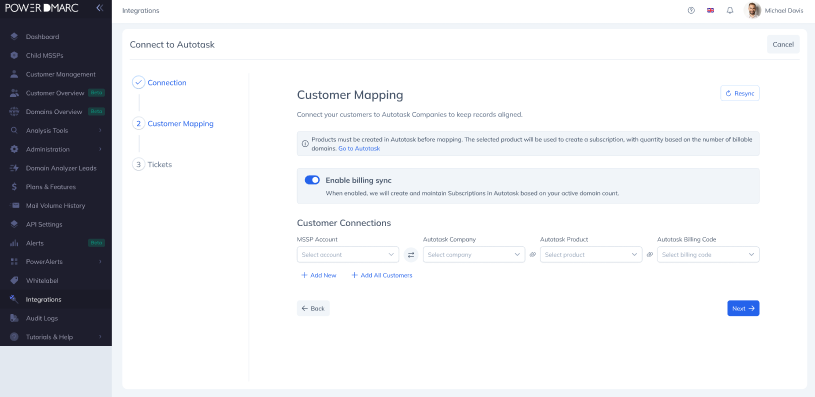
Wenn die Abrechnungssynchronisierung aktiviert ist, wird bei der Übermittlung pro zugeordnetem Kunden ein Abonnement erstellt. PowerDMARC hält das Abonnement automatisch auf dem neuesten Stand, sobald eine Domain hinzugefügt, entfernt, deaktiviert oder verschoben wird – eine manuelle Abstimmung ist nicht erforderlich.
Nachdem Sie alle Zuordnungen konfiguriert haben, klicken Sie auf „Weiter“, um mit Schritt 3 fortzufahren.
4. Benachrichtigungen mit Tickets verknüpfen
In Schritt 3 können Sie festlegen, bei welchen DMARC-Warnmeldungen automatisch Tickets in Autotask erstellt werden sollen, und die Ticketoptionen für jeden Kunden festlegen.
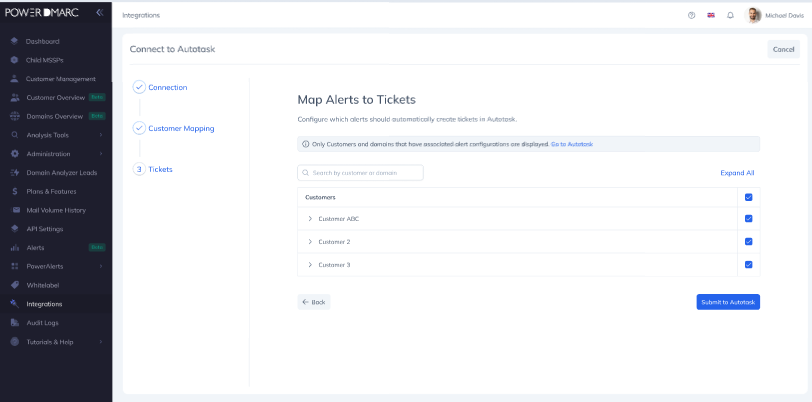
Klicken Sie auf den Pfeil neben einem Kunden, um dessen Konfiguration anzuzeigen, oder verwenden Sie „Alle erweitern“, um alle Kunden auf einmal anzuzeigen. Verwenden Sie die Suchleiste, um nach Kundennamen oder Domain zu filtern.
Konfigurieren Sie für jeden Kunden Folgendes:
Ticketkategorie — Erforderlich. Wählt standardmäßig die Kategorie „Alert“ aus, sofern vorhanden; andernfalls wird standardmäßig die erste verfügbare Kategorie ausgewählt.
Warteschlange — Erforderlich. Legt die Weiterleitung innerhalb von Autotask fest. Standardmäßig „Service Desk“, sofern vorhanden
Standort — Optional. Filtert die Dropdown-Liste „Endbenutzer“, sodass nur Kontakte an diesem Standort angezeigt werden
Endbenutzer — Optional. Der Autotask-Ansprechpartner, der auf dem Ticket aufgeführt werden soll
Wählen Sie anschließend aus, welche Alarmtypen und Domains die Erstellung eines Tickets auslösen sollen – DNS-Alarme, Schwellenwert-Alarme und forensische Alarme. Sie können entweder alle Domains eines Alarmtyps auf einmal auswählen oder einzelne Domains auswählen. Verwenden Sie die Schaltfläche „Neu synchronisieren“ für jeden Kunden, um Ticketkategorien, Warteschlangen, Standorte und Kontakte aus Autotask zu aktualisieren.
Wenn Sie fertig sind, klicken Sie auf „An Autotask senden“. Damit ist die Ersteinrichtung abgeschlossen.
5. Zusammenfassung der Integration
Nach dem Absenden werden Sie zur Übersichtsseite der Autotask-Integration weitergeleitet. Eine Erfolgsmeldung bestätigt, dass alle Konfigurationen und Zuordnungen an Autotask übermittelt wurden.
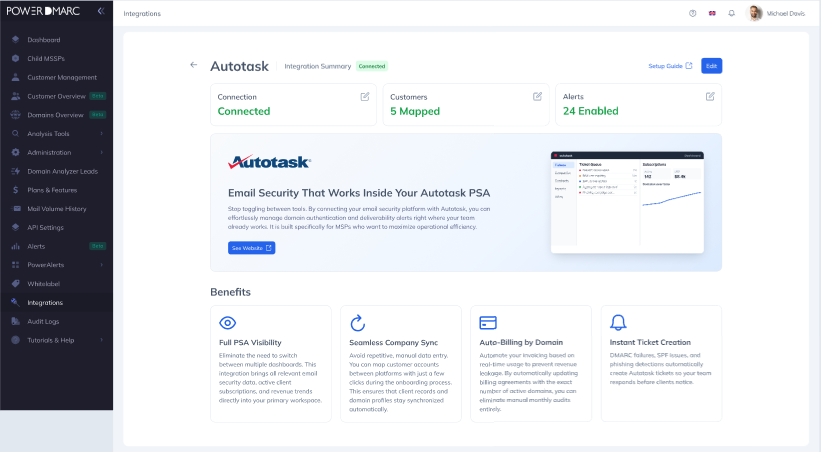
Die Übersicht zeigt drei Statuskarten auf einen Blick:
Verbindung — Bestätigt, dass die Autotask-Instanz authentifiziert und aktiv ist
Kunden — Anzahl der Konten, die erfolgreich Autotask-Unternehmen zugeordnet wurden
Benachrichtigungen — Anzahl der Benachrichtigungstypen, für die die automatische Ticketerstellung aktiviert ist
Wenn Sie auf eine beliebige Karte klicken, gelangen Sie zurück zu dem entsprechenden Schritt des Assistenten, um Änderungen vorzunehmen. Sie können Ihre Konfiguration jederzeit unter „Integrationen“ → „Autotask“ aktualisieren.
6. Zugriffskontrolle
Die Autotask-Integration steht MSSP-Konten zur Verfügung, bei denen der Schalter „Autotask-Integration“ in den Kontoeinstellungen aktiviert ist. Den Benutzern muss außerdem die Berechtigung „Auf Autotask-Integration zugreifen“ für ihre Rolle zugewiesen sein. Standardmäßig wird diese Berechtigung den Rollen „MSSP-Inhaber“ und „MSSP-Administrator“ gewährt und kann über die Einstellungen zur Rollenverwaltung auf benutzerdefinierte Rollen erweitert werden.
Weitere Hilfe finden Sie unter support.powerdmarc.com oder wenden Sie sich an Ihren PowerDMARC-Kundenbetreuer.