
Übersicht
Diese Anleitung führt Sie Schritt für Schritt durch die Verknüpfung Ihres Autotask-PSA-Kontos mit PowerDMARC. Sobald die Verknüpfung hergestellt ist, können Sie Ihre Kunden Autotask-Unternehmen zuordnen, die Anzahl der aktiven Domains in Echtzeit mit Autotask Contract Services synchronisieren und DMARC-Warnmeldungen in Autotask-Tickets umwandeln – alles über einen einzigen dreistufigen Assistenten innerhalb von PowerDMARC.
Bevor Sie beginnen, benötigen Sie ein Autotask-Konto und Administratorrechte, um einen API-Benutzer anzulegen. Falls Sie noch kein Autotask-Konto haben, registrieren Sie sich bitte unter kaseya.com/products/autotask-psa.
1. Richten Sie Ihr Autotask-Konto ein
Bevor Sie PowerDMARC verbinden, führen Sie bitte diese einmalige Einrichtung in Autotask durch. Sie müssen einen dedizierten API-Benutzer anlegen und sicherstellen, dass Ihre Verträge und Dienstleistungen für die Zuordnung bereit sind.
API-Benutzer anlegen
Navigieren Sie in Autotask zu „Admin“ → „Ressourcen (Benutzer)“ → „Neuer API-Benutzer“. Dieser Benutzer gewährt PowerDMARC sicheren Zugriff auf Ihre Autotask-Daten und beansprucht keine kostenpflichtige Ressourcenlizenz.
Bitte füllen Sie Folgendes aus:
Vorname / Nachname — Ein eindeutiges Kennwort wie „PowerDMARC“ / „Sync“
E-Mail — Wird als API-Benutzername verwendet
Sicherheitsstufe — Wählen Sie „API-Benutzer (System)“ aus, um alle API-Berechtigungen zu erhalten
Secret — Erstellen Sie ein Geheimnis oder fügen Sie eines ein (dies ist das API-Passwort)
Eine Tracking-ID zuweisen
Weisen Sie auf der Registerkarte „Sicherheit“ eine Tracking-ID (Integrationscode) zu. Wählen Sie „PowerDMARC“ aus der Anbieterliste aus, sofern verfügbar; andernfalls wählen Sie „Benutzerdefiniert (interne Integration)“ – Autotask generiert den Code dann automatisch.
Wenn Sie damit fertig sind, kopieren Sie diese drei Werte:
Benutzername — Die E-Mail-Adresse des API-Benutzers
Geheimnis — Das API-Passwort
API-Integrationscode — Die Tracking-ID aus dem Reiter „Sicherheit“
Verträge und Dienste einrichten (bei Verwendung der Abrechnungssynchronisierung)
Wenn Sie die Rechnungssynchronisierung nutzen möchten, stellen Sie bitte sicher, dass für jeden Kunden, den Sie zuordnen möchten, in Autotask ein aktiver Vertrag mit mindestens einer zugehörigen Dienstleistung vorliegt. PowerDMARC verwendet diese Angaben, um die Anzahl der abrechnungsfähigen Domains zu erfassen.
Vertrag — Die Abrechnungsvereinbarung zwischen Ihnen und Ihrem Kunden (z. B. „Acme Corp – Managed-Services-Vertrag“). Verträge werden in Autotask unter „Admin → Verträge“ pro Unternehmen angelegt.
Dienstleistung — Eine abrechnungsfähige Position, die einem Vertrag hinzugefügt wird. Diese wird von PowerDMARC mit der Anzahl der aktiven Domains Ihres Kunden aktualisiert. Legen Sie den Stückpreis für die Dienstleistung so fest, dass er Ihren Tarif pro Domain widerspiegelt
2. Öffnen Sie die Autotask-Integration in PowerDMARC
Melden Sie sich bei PowerDMARC an und navigieren Sie in der linken Seitenleiste zum Menüpunkt „Integrationen“. Suchen Sie die Autotask-Karte und klicken Sie auf „Mit Autotask verbinden“, um den dreistufigen Einrichtungsassistenten zu starten.
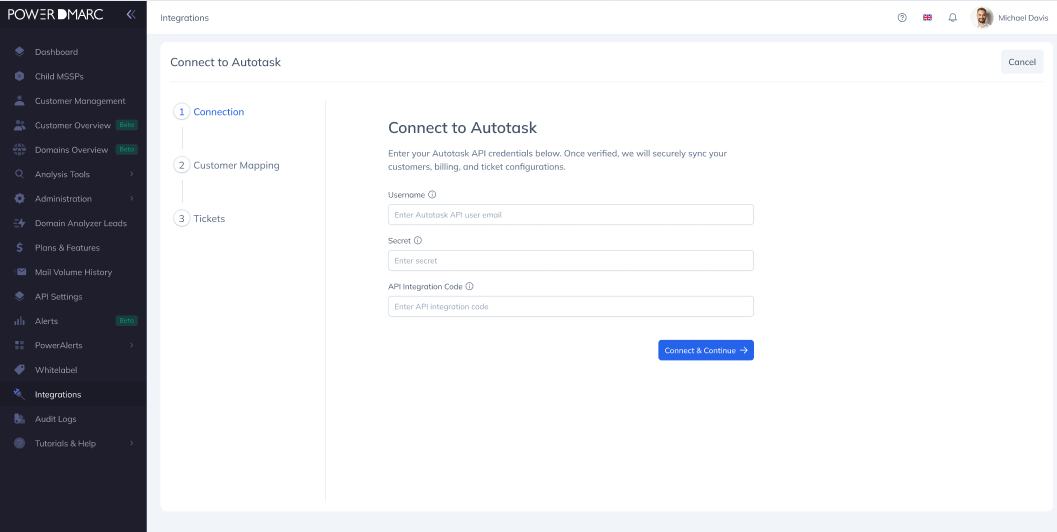
3. Schritt 1 – Verbindung
Geben Sie die drei Zugangsdaten ein, die Sie aus Autotask kopiert haben:
Benutzername — Die E-Mail-Adresse Ihres API-Benutzers
Geheimnis — Das API-Passwort
API-Integrationscode — Die Tracking-ID
Klicken Sie auf „Verbinden & Weiter“. PowerDMARC erkennt automatisch Ihre Autotask-Zone, überprüft Ihre Anmeldedaten und leitet Sie zu Schritt 2 weiter.
4. Schritt 2 – Kundenprofilierung
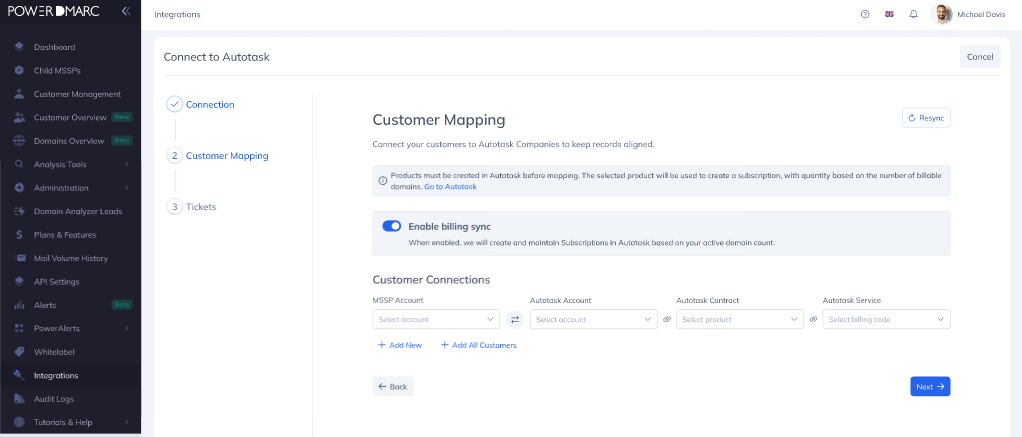
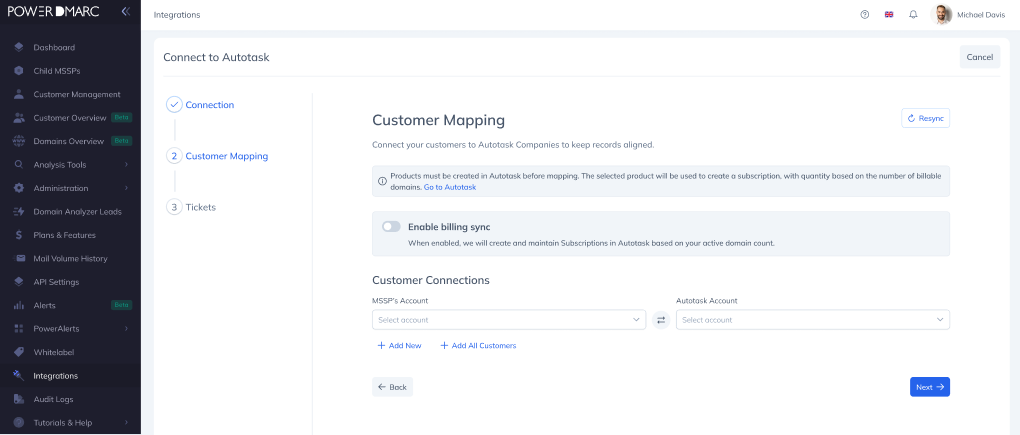
Verknüpfen Sie jedes PowerDMARC-Konto mit dem entsprechenden Autotask-Unternehmen. Hier legen Sie auch fest, ob PowerDMARC die Abrechnung in Autotask verwalten soll.
Abrechnungssynchronisierung aktivieren (optional)
Schalten Sie oben in Schritt 2 die Option „Abrechnungssynchronisierung aktivieren“ ein oder aus:
EIN (Standard) — PowerDMARC erfasst die Anzahl der aktiven Domains im Vergleich zu den Autotask-Vertragsdiensten. Die Zuordnungstabelle enthält 4 Spalten: MSSP-Konto, Autotask-Unternehmen, Autotask-Vertrag, Autotask-Dienst
AUS — PowerDMARC automatisiert lediglich die Ticketerstellung — die Anzahl der Domains wird nicht synchronisiert. Die Zuordnungstabelle enthält zwei Spalten: MSSP-Konto, Autotask-Unternehmen
Die Zuordnung vervollständigen
Wählen Sie für jeden Kunden die Werte in jeder Spalte der Zuordnungstabelle von links nach rechts aus:
MSSP-Konto — Wählen Sie das Konto auf Ihrer PowerDMARC-Plattform aus
Autotask-Unternehmen — Wählen Sie das passende Autotask-Unternehmen aus
Autotask-Vertrag — Wählen Sie den Vertrag unter dem jeweiligen Unternehmen aus. Die verfügbaren Verträge werden anhand des ausgewählten Unternehmens gefiltert.
Autotask-Service — Wählen Sie die Dienstleistung innerhalb dieses Vertrags aus. Die verfügbaren Dienstleistungen werden anhand des ausgewählten Vertrags gefiltert.
Verwenden Sie „+ Neu hinzufügen“, um Zeilen manuell hinzuzufügen, oder „+ Alle Kunden hinzufügen“, um für jedes Konto eine Zeile vorab auszufüllen. Verwenden Sie jederzeit „Neu synchronisieren“, um die Liste der Unternehmen, Verträge und Dienstleistungen aus Autotask zu aktualisieren – bereits getroffene gültige Auswahlen bleiben dabei erhalten.
Hinter den Kulissen sorgt PowerDMARC dafür, dass Ihre Vertragsdienstleistungen automatisch aktualisiert werden, sobald eine Domain hinzugefügt, entfernt oder zwischen Kunden verschoben wird. Ein manueller Abgleich ist nicht erforderlich – Autotask erfasst jede Änderung als Anpassung der Vertragsdienstleistungen, sodass Sie über einen lückenlosen Prüfpfad verfügen.
Wenn Sie fertig sind, klicken Sie auf „Weiter“, um mit Schritt 3 fortzufahren.
5. Schritt 3 – Benachrichtigungen Tickets zuordnen
Wählen Sie aus, bei welchen DMARC-Benachrichtigungen automatisch Tickets in Autotask erstellt werden sollen, und legen Sie die Ticketoptionen für jeden Kunden fest.
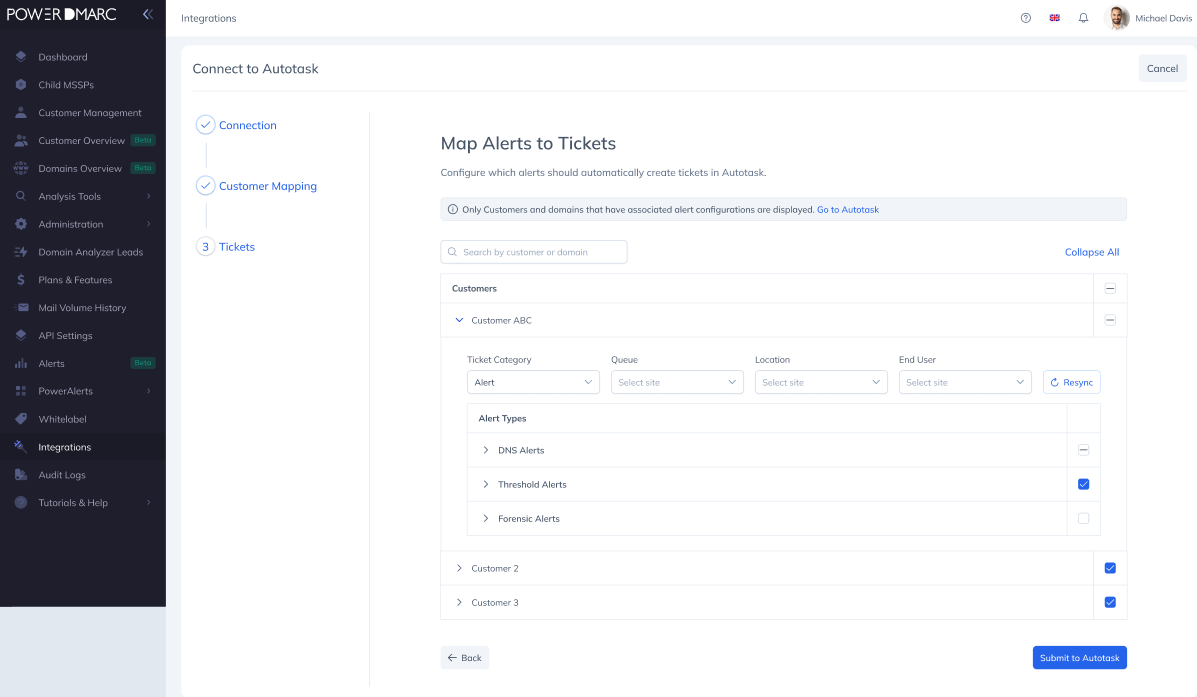
Klicken Sie auf den Pfeil neben einem Kunden, um dessen Konfiguration anzuzeigen, oder verwenden Sie „Alle erweitern“, um alle Kunden auf einmal anzuzeigen. Verwenden Sie die Suchleiste, um nach Kundennamen oder Domain zu filtern.
Konfigurieren Sie für jeden Kunden Folgendes:
Ticketkategorie — Erforderlich. Legt die Ticketart in Autotask fest
Warteschlange — Erforderlich. Legt das Routing innerhalb von Autotask fest
Standort — Optional. Filtert die Dropdown-Liste „Endbenutzer“
Endbenutzer — Optional. Der im Ticket angegebene Autotask-Ansprechpartner
Wählen Sie anschließend aus, welche Alarmtypen und Domänen die Erstellung eines Tickets auslösen sollen – DNS-Alarme, Schwellenwert-Alarme und forensische Alarme. Sie können entweder alle Domänen eines Alarmtyps auf einmal auswählen oder einzelne Domänen auswählen.
Wenn Sie fertig sind, klicken Sie auf „An Autotask senden“. Damit ist die Ersteinrichtung abgeschlossen.
6. Zusammenfassung der Integration
Nach dem Absenden werden Sie zur Übersichtsseite der Autotask-Integration weitergeleitet. Eine Erfolgsmeldung bestätigt, dass alle Konfigurationen und Zuordnungen an Autotask übermittelt wurden.
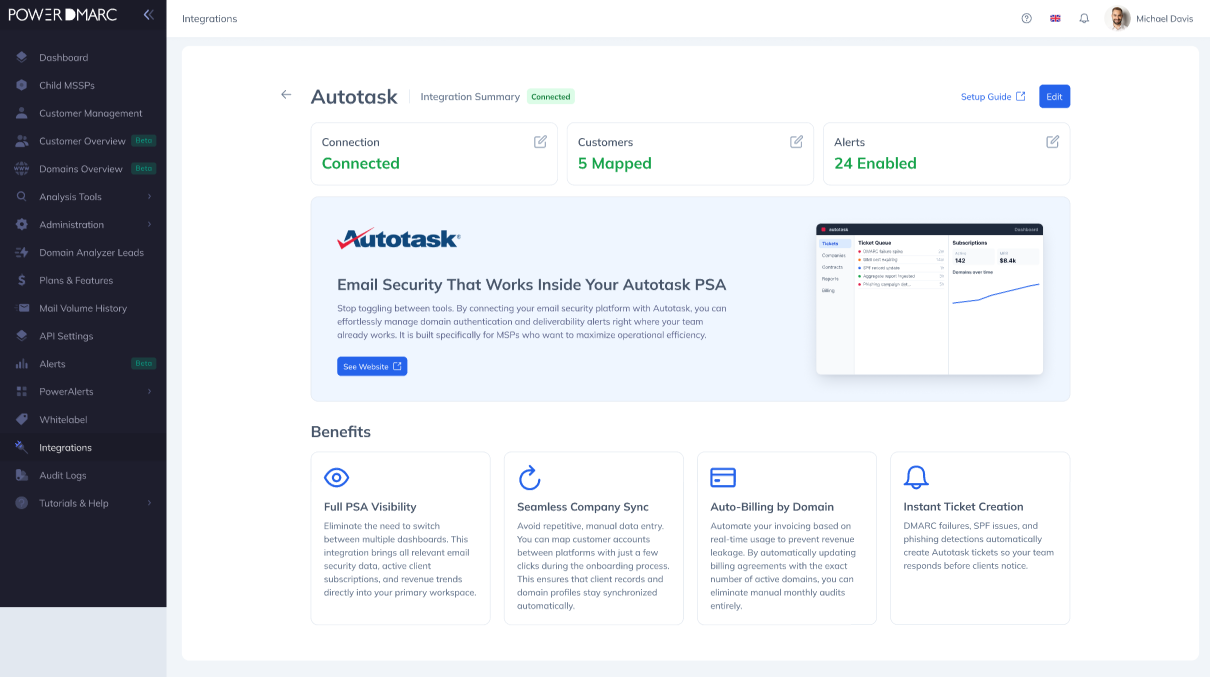
Die Übersicht zeigt drei Statuskarten auf einen Blick:
Verbindung — Bestätigt, dass Ihre Autotask-Instanz authentifiziert und aktiv ist
Kunden — Anzahl der Konten, die erfolgreich Autotask-Unternehmen zugeordnet wurden
Benachrichtigungen — Anzahl der Benachrichtigungstypen, für die die automatische Ticketerstellung aktiviert ist
Klicken Sie auf einer beliebigen Karte auf „Bearbeiten“, um zu diesem Schritt des Assistenten zurückzukehren und Änderungen vorzunehmen. Sie können Ihre Konfiguration jederzeit unter „Integrationen“ → „Autotask“ aktualisieren.
7. Wo Sie die Abrechnung in Autotask finden
Sobald die Abrechnungssynchronisierung aktiviert ist und Schritt 2 abgeschlossen ist, aktualisiert PowerDMARC Ihre Vertragsdienste in Echtzeit. Hier können Sie überprüfen, ob alles ordnungsgemäß funktioniert:
Unternehmen → Registerkarte „Verträge“ — Zeigt alle Verträge dieses Unternehmens an. Öffnen Sie den zugeordneten Vertrag, um zu sehen, welchen Dienst PowerDMARC aktualisiert.
Vertrag → Registerkarte „Dienste“ — Zeigt den Service mit der aktuellen Anzahl an Einheiten an, die der Anzahl der aktiven Domains Ihres Kunden in PowerDMARC entspricht
Unternehmen → Registerkarte „Abrechnung“ — Zeigt die aggregierten Umsätze für dieses Unternehmen an, einschließlich der Umsätze aus von PowerDMARC verwalteten Vertragsdienstleistungen. Die Werte werden als „Ausstehende Umsätze“ (kommende Abrechnungszeiträume) und „Verbuchte Umsätze“ (berechnete Abrechnungszeiträume) angezeigt.
8. Zugriffskontrolle
Die Autotask-Integration steht MSSP-Konten zur Verfügung, bei denen der Schalter „Autotask-Integration“ in den Kontoeinstellungen aktiviert ist. Den Benutzern muss außerdem die Berechtigung „Zugriff auf Autotask-Integration“ für ihre Rolle zugewiesen sein. Standardmäßig wird diese Berechtigung den Rollen „MSSP-Inhaber“ und „MSSP-Administrator“ gewährt und kann über die Einstellungen zur Rollenverwaltung auf benutzerdefinierte Rollen erweitert werden.