
Mit benutzerdefinierten Tags können Sie Ihre Kundenkonten mit Ihren eigenen internen Kategorien kennzeichnen, beispielsweise nach Servicestufe, Einführungsphase oder DNS-Anbieter. Sobald die Tags vergeben sind, können Sie Ihre Kundenliste nach diesen Kategorien filtern und sortieren, anstatt sie in einer separaten Tabelle oder einem CRM-System zu verwalten.
Tags sind auf Ihr Konto beschränkt. Sie sind weder für die Kundenkonten selbst noch für andere MSSPs sichtbar.
In diesem Artikel wird erklärt, wie man:
Öffnen Sie die Seite „Tags verwalten“
Neues Tag erstellen
Ein vorhandenes Tag bearbeiten oder löschen
Kundenkonten Tags zuweisen
Kunden nach Tags filtern und sortieren
Die Seite „Tags verwalten“ öffnen
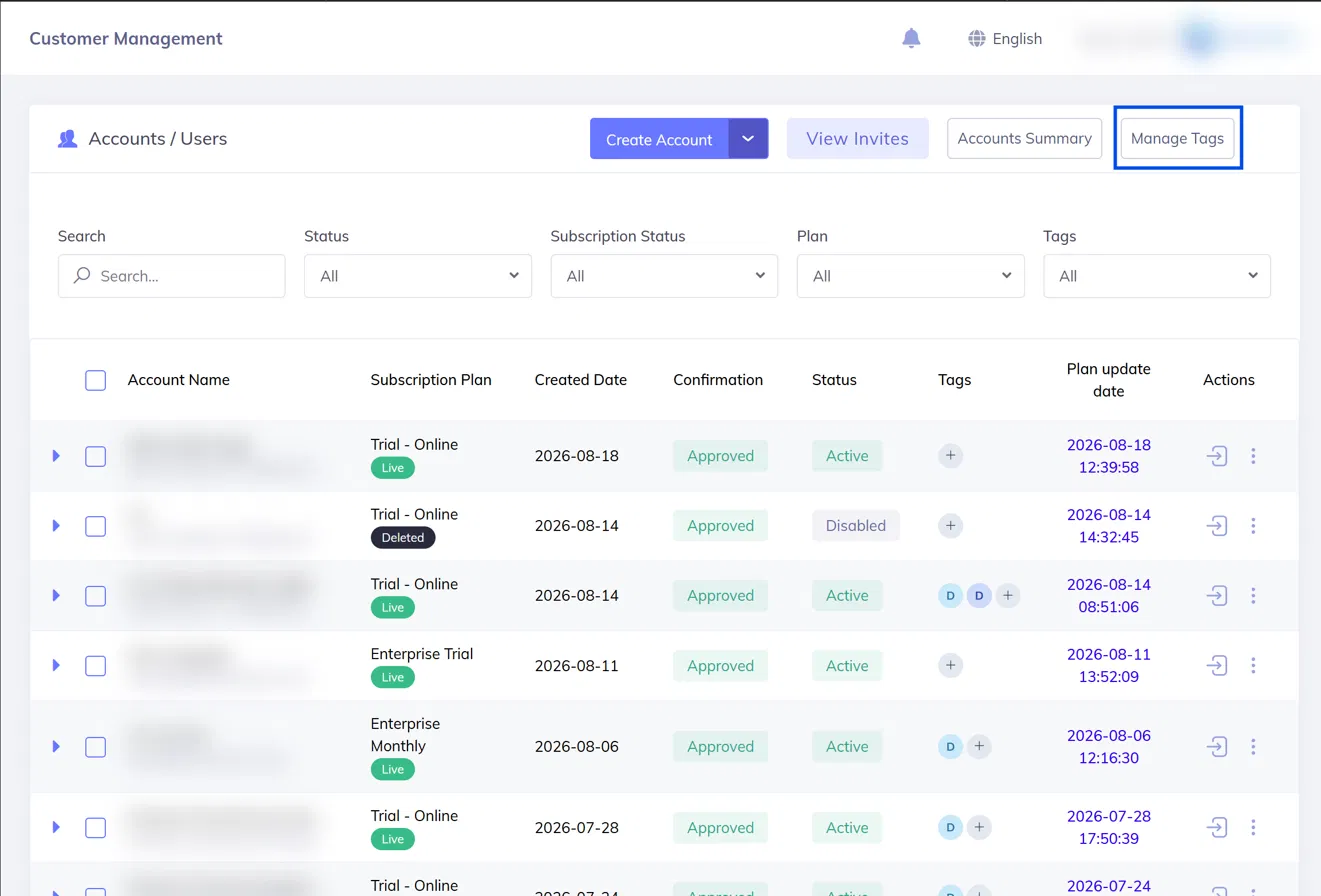
Gehen Sie zum Bildschirm „Kundenverwaltung“ . Klicken Sie oben rechts im Bereich „Konten/Benutzer“ auf Tags verwalten.
Deine Tags anzeigen
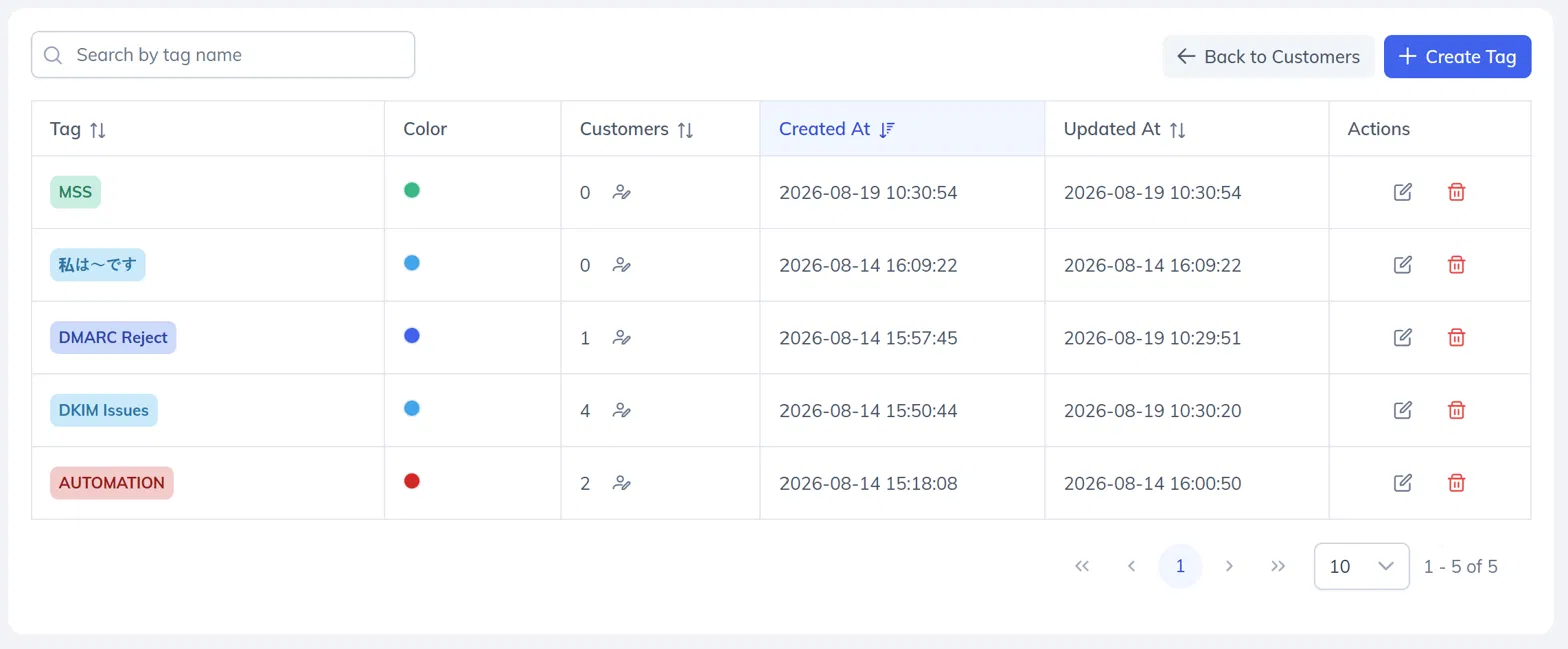
Auf der Seite „Tags verwalten“ werden alle von Ihnen erstellten Tags aufgelistet, zusammen mit ihrer Farbe, der Anzahl der Kunden, die sie derzeit verwenden, sowie dem Erstellungs- und Aktualisierungsdatum.
Auf dieser Seite können Sie:
Suchen Sie mithilfe der Suchleiste oben links nach einem Tag anhand seines Namens
Sortieren Sie die Liste nach Tag-Name, Anzahl der Kunden, Erstellungsdatum oder Aktualisierungsdatum
Sie können jedes Tag über die Symbole im Spalte „Aktionen“ Spalte
Zurück zur Kundenliste über Zurück zu den Kunden
Ein neues Tag erstellen
Klicken Sie auf der Seite „Tags verwalten“ auf „Tag erstellen“.
Geben Sie ein Name für das Tag ein. Namen dürfen bis zu 30 Zeichen lang sein und müssen innerhalb Ihres Kontos eindeutig sein.
Wählen Sie eine Farbe aus der Palette aus.
Sehen Sie sich die Vorschau , um zu sehen, wie das Tag-Abzeichen aussehen wird.
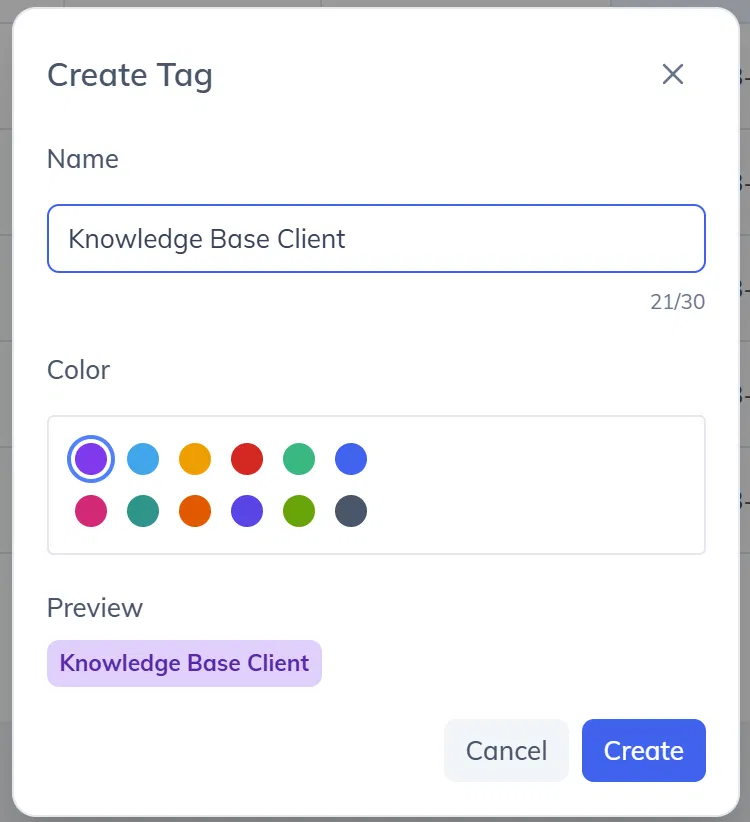 Klicken Sie auf erstellen..
Das neue Tag steht nun zur Zuordnung zu jedem Ihrer Kundenkonten zur Verfügung.
Ein Tag bearbeiten oder löschen
So bearbeiten Sie ein Tag, klicken Sie auf das Bearbeitungssymbol in der Spalte „Aktionen“, ändern Sie den Namen oder die Farbe und speichern Sie die Änderung. Die Änderung wird sofort auf alle Kunden angewendet, die dieses Tag bereits verwenden.
So löschen Sie ein Tag, klicken Sie auf das Löschsymbol in der Spalte „Aktionen“. In einer Bestätigungsmeldung wird angezeigt, wie viele Kunden das Tag derzeit verwenden. Durch die Bestätigung wird das Tag bei all diesen Kunden entfernt. Diese Aktion kann nicht rückgängig gemacht werden.
Kundenkonten mit Tags versehen
Tags werden aus der Spalte „Tags“ in der Kundenliste zugewiesen.
Suchen Sie auf dem Bildschirm „Kundenverwaltung“ den Kunden, den Sie mit einem Tag versehen möchten.
Klicken Sie auf den + Symbol in der Spalte „Tags“ für diese Zeile.
Beginnen Sie mit der Eingabe, um Ihre vorhandenen Tags zu durchsuchen, und wählen Sie anschließend diejenigen aus, die Sie anwenden möchten.
Die Tags werden sofort gespeichert. Eine Aktualisierung der Seite ist nicht erforderlich.
Sie können einem Kunden mehrere Tags zuweisen. Zugewiesene Tags werden in der Spalte „Tags“ als farbige Symbole angezeigt. Verfügt ein Kunde über mehrere Tags, werden die ersten Symbole mit einem +N für die restlichen Tags an, über die Sie mit der Maus fahren können, um sie anzuzeigen.
Um ein Tag von einem Kunden zu entfernen, öffnen Sie das entsprechende Steuerelement und deaktivieren Sie die Auswahl. Das Tag bleibt in Ihrer Liste „Tags verwalten“ für andere Kunden verfügbar.
Filtern und Sortieren nach Tags
Filter: Verwenden Sie die Tags in der Filterleiste oben in der Kundenliste neben „Status“, „Abonnementstatus“ und „Tarif“ an.
Wählen Sie ein oder mehrere Tags aus, um die Kunden anzuzeigen, die diese Tags tragen. Wenn Sie mehrere Tags auswählen, werden Kunden angezeigt, die eines davon besitzt.
Der Filter „Tags“ lässt sich mit den anderen Filtern kombinieren. Wenn Sie beispielsweise „Status = Aktiv“ und „Tag = VIP“ auswählen, werden nur aktive Kunden angezeigt, die mit dem Tag „VIP“ gekennzeichnet sind.
Auswählen Keine Tags , um Kunden zu finden, die noch nicht kategorisiert wurden.
Sortieren: Klicken Sie auf die Spaltenüberschrift „Tags“ , um die Kunden alphabetisch nach dem ersten ihnen zugewiesenen Tag zu sortieren. Kunden ohne Tags erscheinen immer am Ende der Liste.
Beispiel-Tags
Die Wahl der Tags liegt ganz bei Ihnen. Hier sind einige gängige Anwendungsbeispiele von MSSPs:
Hinweise und Einschränkungen
Sie können in Ihrem Konto bis zu 50 Tags erstellen und jedem Kunden bis zu 10 Tags zuweisen.
Tag-Namen müssen innerhalb Ihres Kontos eindeutig sein und dürfen bis zu 30 Zeichen lang sein.
Tags sind nur in Ihrem eigenen Bereich sichtbar. Kundenkonten können sie nicht sehen.
Das Erstellen, Bearbeiten und Löschen von Tags ist dem Administrator vorbehalten. Jeder Benutzer mit Zugriff auf den Bildschirm „Kundenverwaltung“ kann vorhandene Tags zuweisen oder deren Zuordnung aufheben.