
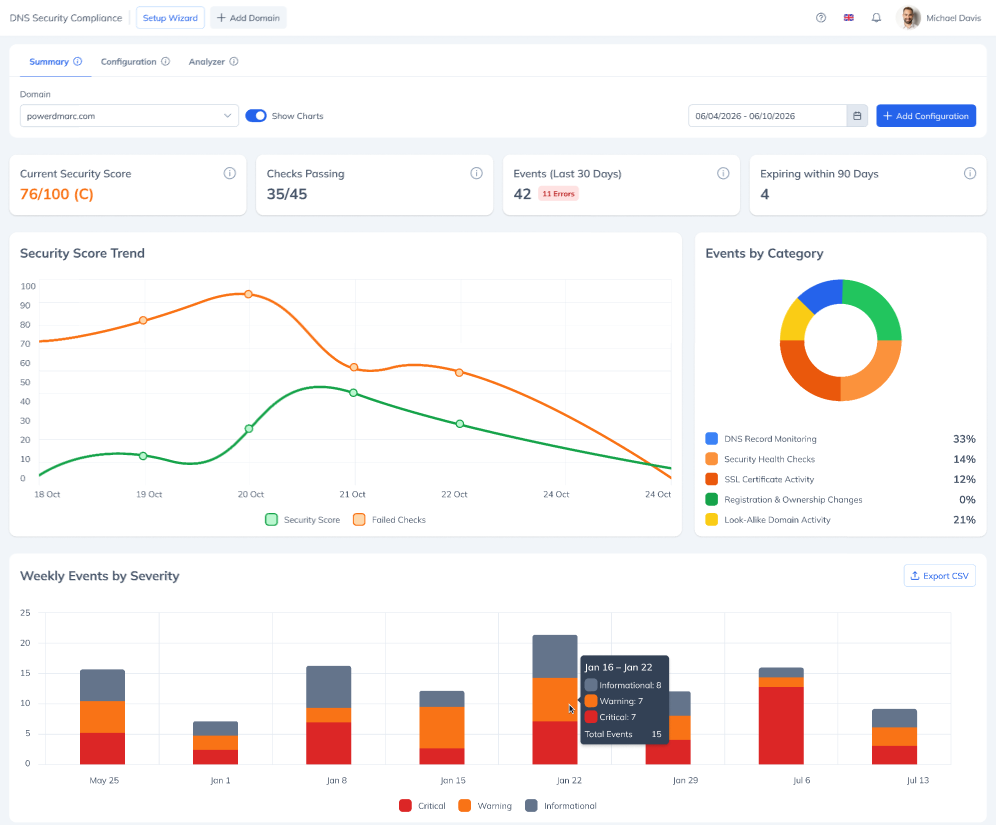
DNS Security Compliance überwacht Ihre Domains kontinuierlich auf DNS-Konfigurationsfehler, SSL/TLS-Schwachstellen, DNSSEC-Probleme, Änderungen bei der Registrierung und den Eigentumsverhältnissen sowie Aktivitäten im Zusammenhang mit ähnlich klingenden Domains. Es führt für jede überwachte Domain einen Sicherheitsscan mit 46 Prüfpunkten durch, vergibt eine Note von A bis F und benachrichtigt Sie, sobald sich etwas ändert. Die Funktion umfasst drei Registerkarten: Zusammenfassung (Übersicht über die tägliche Überwachung – Bewertung, fehlgeschlagene Prüfungen, Ereignis-Feed, Ablaufkalender), „Konfiguration“ (hier aktivieren Sie die Überwachung für Domains und legen fest, bei welchen Ereignissen Warnmeldungen ausgelöst werden) sowie Analysator (ein On-Demand-Scan, den Sie für jede beliebige Domain ausführen können, unabhängig davon, ob diese überwacht wird oder nicht). Dieser Artikel konzentriert sich auf die Registerkarte „Konfiguration“ — wie Sie die Überwachung für eine oder mehrere Domänen einrichten.
Warum das wichtig ist: Anstatt DNS-Einträge, SSL-Zertifikate und Domain-Verlängerungen manuell über verschiedene Tools hinweg zu verfolgen, bietet Ihnen „DNS Security Compliance“ eine einzige, schrittweise geführte Einrichtung, die all dies abdeckt – mit einem sorgfältig zusammengestellten Standard-Ereignissatz, sodass Sie nicht den gesamten Katalog durchgehen müssen, bevor Sie live gehen.
So konfigurieren Sie die Einhaltung der DNS-Sicherheitsrichtlinien
Die Konfiguration der Überwachung umfasst die Erstellung einer Konfiguration – eine Reihe von Domänen und/oder Domänengruppen, die mit den Ereignissen verknüpft sind, die Warnmeldungen auslösen sollen, sowie (optional) eine Benachrichtigungsgruppe, an die diese Warnmeldungen weitergeleitet werden sollen. Jede Konfiguration wird mithilfe eines 4-stufigen Assistenten erstellt und bearbeitet.
1. Öffnen Sie den Konfigurationsassistenten
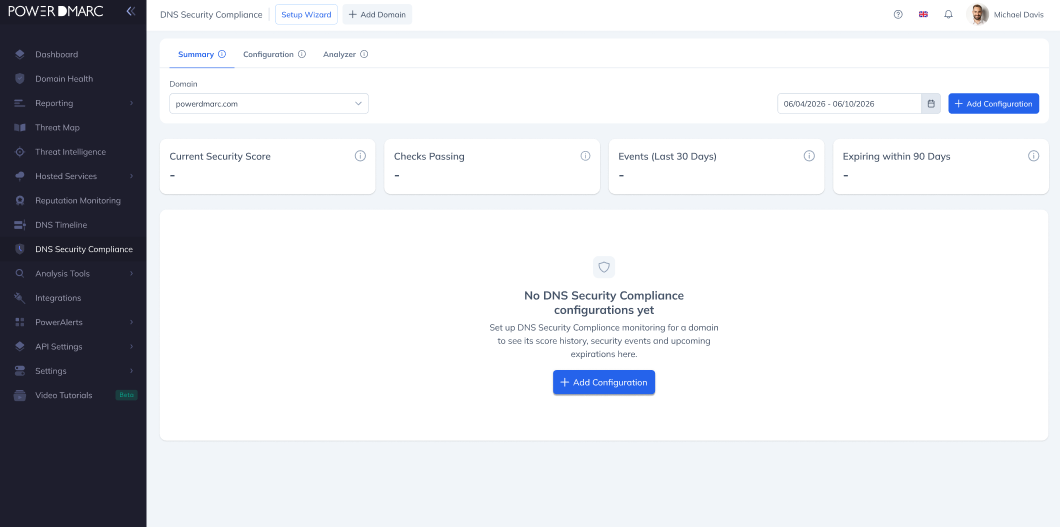
Navigieren Sie zu DNS-Sicherheitskonformität > Konfiguration.
Wenn noch keine Konfigurationen vorhanden sind, wird auf der Registerkarte ein leerer Startzustand angezeigt. Klicken Sie auf auf „+ Konfiguration hinzufügen“ , um den Assistenten zu öffnen.
Falls bereits Konfigurationen vorhanden sind, gelangen Sie stattdessen zur Listenansicht (siehe „Vorhandene Konfigurationen verwalten“ unten). Klicken Sie auf + „Konfiguration hinzufügen“ oben rechts in der Tabelle oder klicken Sie auf „+ Domain hinzufügen“ in der Seitenkopfzeile, um den Assistenten zu öffnen.
2. Schritt 1 – Überwachungsobjekte auswählen
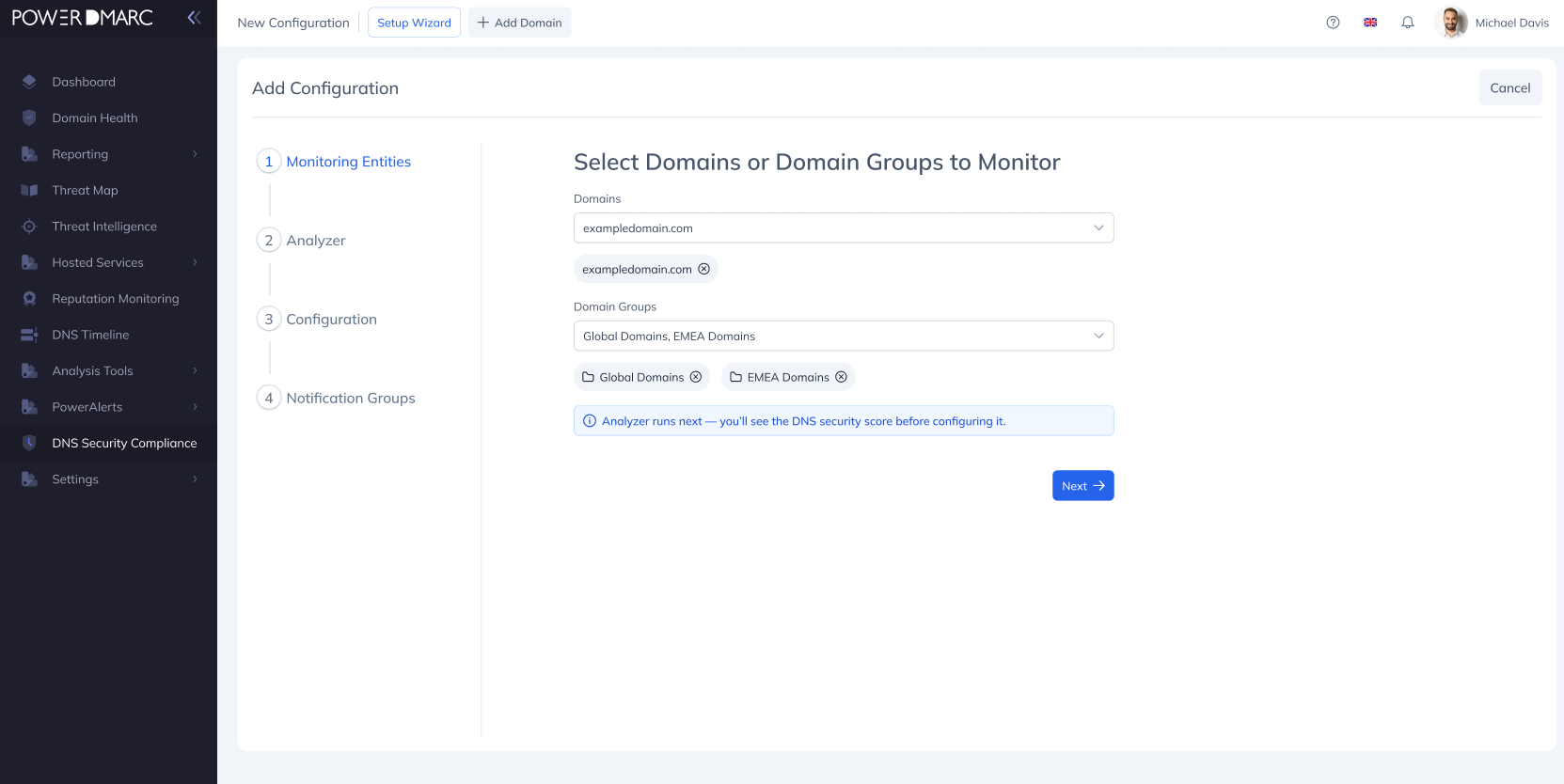
Abschnittsüberschrift: Zu überwachende Domänen oder Domänengruppen auswählen.
Zwei unabhängige Dropdown-Menüs mit Mehrfachauswahl:
Domains — listet alle verifizierten Domains und verifizierten Subdomains des Kontos auf.
Domänengruppen — listet alle im Konto konfigurierten Domänengruppen auf.
Wählen Sie nacheinander Einträge aus einem oder beiden Dropdown-Menüs aus; jede Auswahl wird unten als abnehmbarer Chip angezeigt. Es gibt keine Option „Alle auswählen“ – jeder Eintrag muss einzeln ausgewählt werden. Mindestens ein Chip ist erforderlich, bevor „Weiter“ aktiviert wird.
3. Schritt 2 – Überprüfen Sie den Analyzer-Bericht
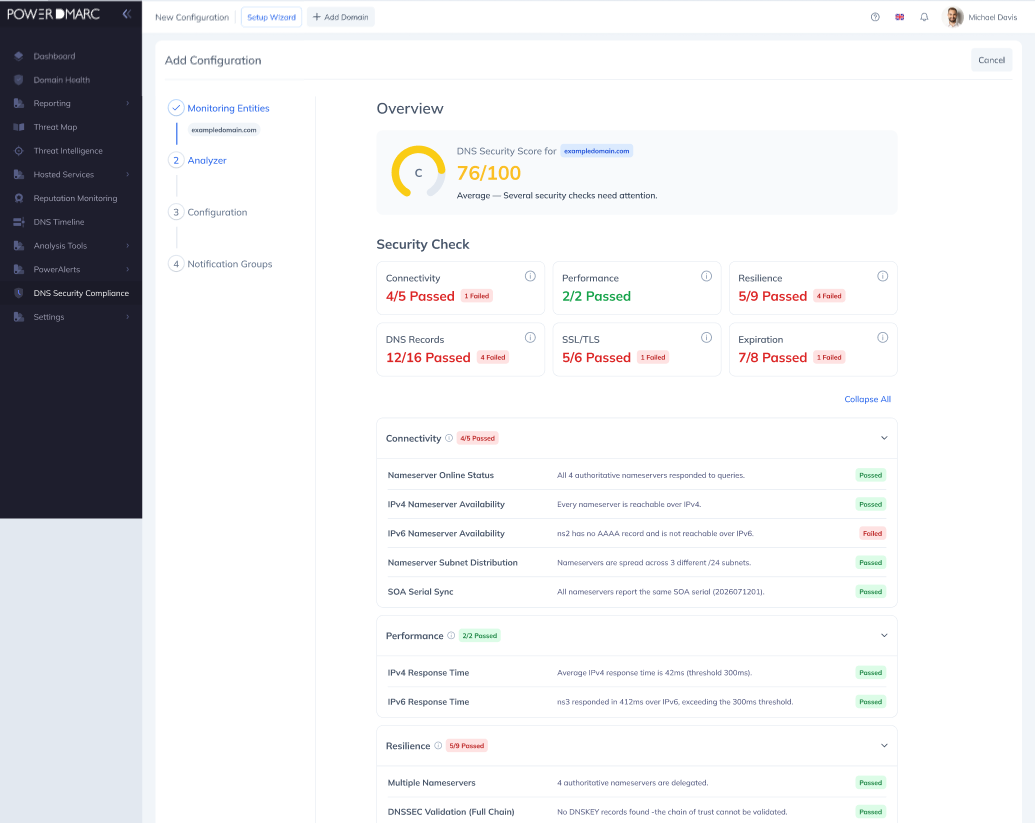
Dieser Schritt wird nur ausgeführt, wenn Schritt 1 genau eine Domäne und keine Domänengruppen enthält. In allen anderen Fällen (mehrere Domänen oder eine beliebige ausgewählte Domänengruppe) wird der Analyzer wird als deaktivierter Schritt angezeigt – sichtbar in der Seitenleiste, ausgegraut, nicht anklickbar – und ein Klick auf „Weiter“ in Schritt 1 springt man direkt zu Schritt 3.
Wenn der Analyzer aktiv ist, führt er einen On-Demand-Scan für die ausgewählte Domain durch und zeigt den vollständigen Bericht direkt an: eine Bewertungskarte mit Noten von A bis F, 6 Kategoriekarten (Konnektivität, Leistung, Ausfallsicherheit, DNS-Einträge, SSL/TLS, Ablauf) sowie eine detaillierte Aufschlüsselung der Prüfungen. Diese Ansicht ist innerhalb des Assistenten schreibgeschützt und behindert den Fortschritt zu Schritt 3 nicht – sie dient dazu, dass Sie den aktuellen Zustand der Domain einsehen können, bevor Sie auswählen, was überwacht werden soll.
4. Schritt 3 – Zu überwachende Ereignisse auswählen
Abschnittsüberschrift: Zu überwachende Ereignisse auswählen.
Jede Ereigniszeile enthält ein Kontrollkästchen, den Namen des Ereignisses und eine einzeilige Beschreibung mit dem Titel „Wird ausgelöst, wenn“. Die Ereignisse sind in fünf ausblendbare Kategorien unterteilt: DNS-Eintragsüberwachung, Sicherheitszustandsprüfungen, SSL-Zertifikatsaktivitäten, Änderungen bei Registrierung und Eigentumsverhältnissen sowie Aktivitäten bei ähnlich klingenden Domains.
Möglichkeiten, Ihre Auswahl zusammenzustellen:
Suche — nach Suche nach Veranstaltung… filtert Ereignisse nach Namen (Groß-/Kleinschreibung wird nicht berücksichtigt).
Empfohlen — wendet ein kuratiertes Standard-Set mit 25 Ereignissen an. Dabei wird Ihre aktuelle Auswahl stillschweigend überschrieben, ohne dass eine Bestätigungsabfrage erscheint.
Alle — markiert jedes Ereignis im Katalog.
Keine — löscht alle Ereignisse. Der Assistent verhindert den Fortgang zu Schritt 4, bis mindestens ein Ereignis ausgewählt ist.
Benutzerdefiniert — kein Schaltfeld; hierbei handelt es sich um eine Statusanzeige, die automatisch erscheint, sobald Ihre Auswahl nicht mehr genau mit „Empfohlen“, „Alle“ oder „Keine“ übereinstimmt.
Einzelne Kontrollkästchen — Markieren Sie ein einzelnes Ereignis.
Kontrollkästchen „Gruppenüberschrift“ — Aktiviert oder deaktiviert alle Ereignisse in dieser Gruppe auf einmal. Zeigt einen unbestimmten Status an, wenn nur einige Ereignisse in der Gruppe ausgewählt sind.
Ein Live-Zähler zeigt die aktuellen Zahlen pro Gruppe (z. B. „DNS-Eintragsänderungen 3/4“) und auf Seitenebene (z. B. „25/44 ausgewählt“) an.
5. Schritt 4 – Benachrichtigungsgruppen zuweisen
Wählen Sie optional eine oder mehrere vorhandene PowerAlerts-Benachrichtigungsgruppen aus, an die die Warnmeldungen weitergeleitet werden sollen. Dieser Schritt kann komplett übersprungen werden — „Fertigstellen“ ist aktiviert, wenn keine Gruppen ausgewählt sind. Ereignisse werden in jedem Fall weiterhin aufgezeichnet und sind auf der Registerkarte „Zusammenfassung“ sichtbar; ohne Gruppe lösen sie lediglich keine externen Benachrichtigungen aus.
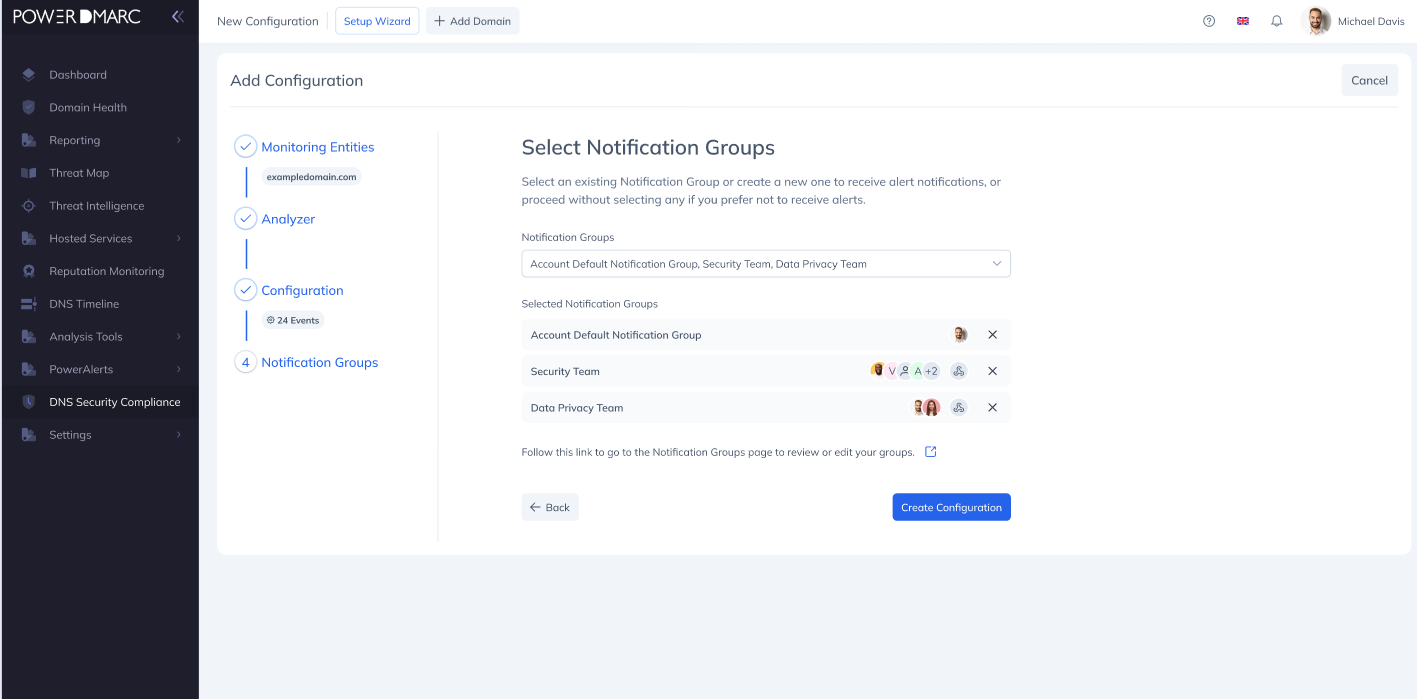
Klicken Sie auf „Fertigstellen“ , um zu speichern. Unabhängig davon, wie viele Entitäten Sie in Schritt 1 ausgewählt haben, werden genau eine Konfiguration erstellt, und die ausgewählten Ereignisse sowie die Benachrichtigungsgruppe gelten einheitlich für alle darin enthaltenen Entitäten.
Zu erwartendes Akzeptanzverhalten:
Wenn Sie eine Domäne und keine Domänengruppen auswählen, wird der Analyzer aktiviert (Schritt 2).
Wenn Sie mehrere Domänen und/oder eine beliebige Domänengruppe auswählen, wird der Analyzer übersprungen und es wird direkt von Schritt 1 zu Schritt 3 übergegangen.
Sobald Sie einen Schritt abgeschlossen haben, verwandelt sich das Symbol in der Seitenleiste in ein grünes Häkchen, und die abgeschlossenen Entitäten aus Schritt 1 werden als gekürzte Zusammenfassung unter der Überschrift „Überwachungsentitäten“ angezeigt. Wenn Sie auf einen abgeschlossenen Schritt klicken, gelangen Sie zurück zu diesem Schritt, um ihn zu bearbeiten, ohne dass die Auswahlen aus späteren Schritten verloren gehen.
Klicken Sie auf „Abbrechen“ (oben rechts im Assistenten) wird der Assistent abgebrochen und Sie gelangen zurück zur Registerkarte „Konfiguration“, ohne dass etwas gespeichert wird.
Verwaltung bestehender Konfigurationen
Sobald mindestens eine Konfiguration vorhanden ist, wird auf der Registerkarte „Konfiguration“ eine Listenansicht anstelle des leeren Zustands angezeigt.
Verwenden Sie die Suchleiste, um nach Domain- oder Gruppennamen zu filtern, und die „Alle / Aktiviert / Deaktiviert“ Filterchips, um nach Status zu filtern. Die Tabelle wird standardmäßig in Seiten zu je 10 Zeilen angezeigt (umschaltbar auf 25 oder 50).
Bearbeiten – Im Bearbeitungsmodus ist jeder Schritt veränderbar, einschließlich der Elemente aus Schritt 1.
Löschen — öffnet ein Bestätigungsfenster, bevor die Konfiguration entfernt wird. Historische Ereignisse für die betroffenen Domains bleiben auch nach dem Löschen weiterhin einsehbar.
Status umschalten — Wenn eine Konfiguration auf „Deaktiviert“ gesetzt wird, werden Scans und die Ereignisübermittlung für alle zugehörigen Entitäten angehalten (mit einer Bestätigungsabfrage); beim Zurücksetzen auf „Aktiviert“ werden beide Funktionen wieder aufgenommen. Historische Daten sind davon in keinem Fall betroffen.
Wo die konfigurierten Daten angezeigt werden
Sobald eine Konfiguration erstellt wurde, werden die Ergebnisse in die Übersicht für die erfassten Domains – aktuelle Bewertung, nicht bestandene Prüfungen mit empfohlenen Korrekturen, ein Feed mit aktuellen Ereignissen sowie ein Ablaufkalender für Zertifikate und Domain-Registrierungen. Sie können außerdem jederzeit einen On-Demand-Scan für jede beliebige Domain über den Registerkarte „Analyzer“ einen On-Demand-Scan für jede beliebige Domain ausführen, unabhängig davon, ob diese für die fortlaufende Überwachung konfiguriert ist.
Weitere Hilfe finden Sie unter support.powerdmarc.com oder wenden Sie sich an Ihren PowerDMARC-Kundenbetreuer.