
Inbox Placement Analyzer: Konfiguration und Testaufbau
Übersicht
Der „Inbox Placement Analyzer“ hilft Ihnen dabei, zu erkennen, wo Ihre E-Mails wahrscheinlich landen werden, bevor Sie sie an echte Empfänger versenden. Indem Sie Ihre E-Mails bei E-Mail-Anbietern wie Gmail, Outlook, Yahoo, Zoho, Amazon WorkMail und Apple iCloud testen, können Sie potenzielle Probleme bei der Zustellbarkeit erkennen und Verbesserungen vornehmen, bevor Sie eine Kampagne starten.
In diesem Artikel wird erläutert, wie man einen Test zur Platzierung im Posteingang erstellt und durchführt.
Wichtiger Hinweis: Diese Funktion ist nur in der Enterprise-Stufe verfügbar.
Schritt 1: Neuen Test erstellen
So fangen Sie an:
Weiter zu Menü im linken Bereich > „Inbox Placement Analyzer“.
Öffnen Sie das Dashboard.
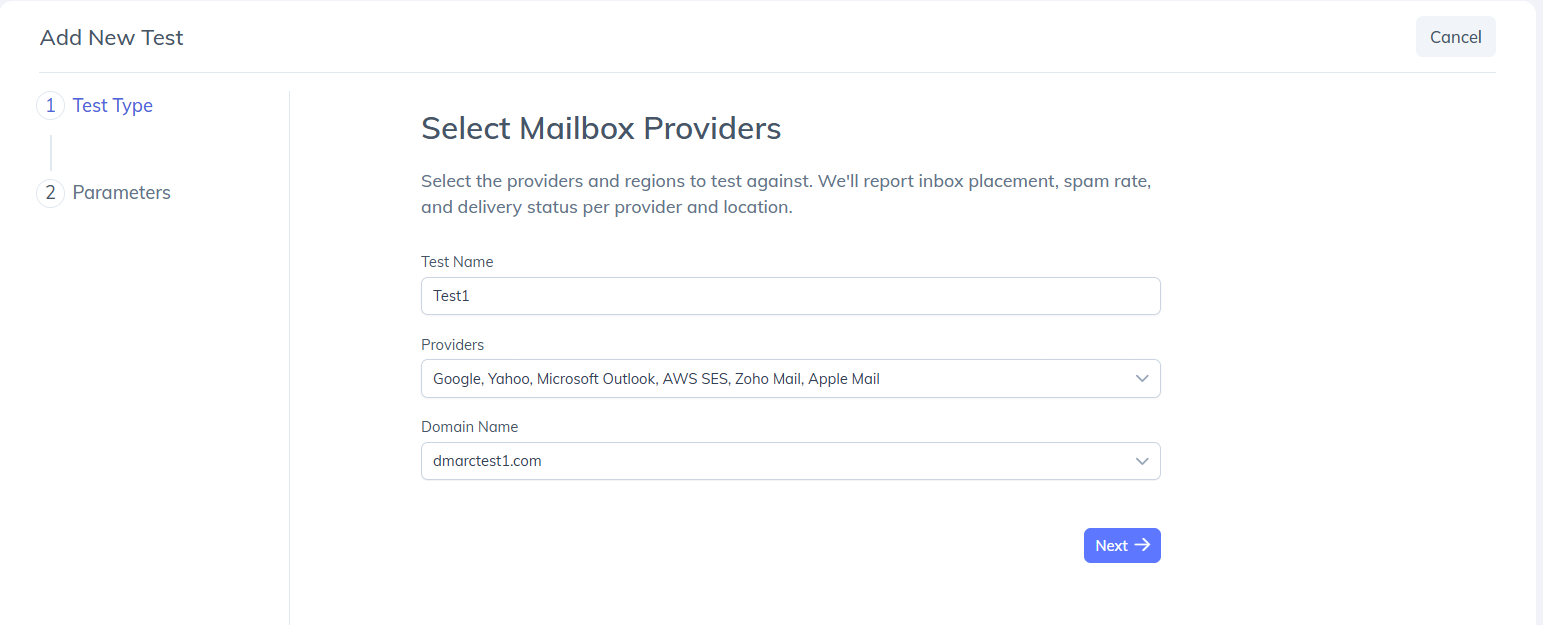
Klicken Sie auf „Neuen Test hinzufügen“.
Sie werden aufgefordert, einige Angaben zum Test zu machen.
Bitte geben Sie Folgendes an:
A Testname
Der Domainname , von dem aus Sie senden werden
Ein oder mehrere E-Mail-Anbieter, mit denen Sie einen Test durchführen möchten
Wenn Sie fertig sind, klicken Sie auf „Weiter“.
Schritt 2: Kopieren Sie Ihre Seed-Postfächer und die Tracking-Seed-ID
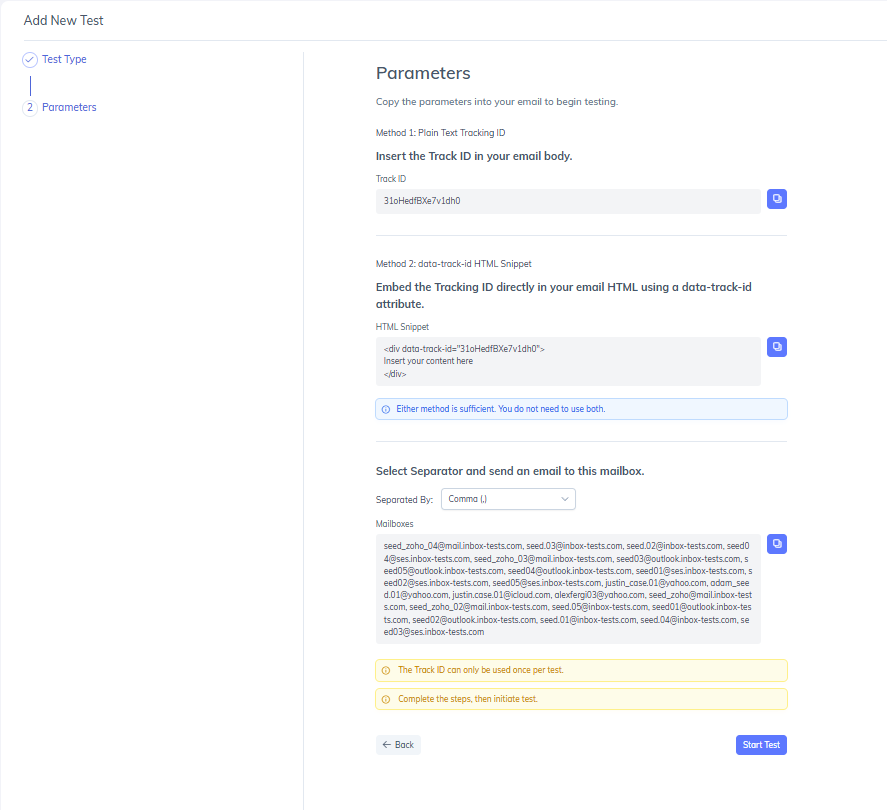
Nachdem der Test erstellt wurde, generiert PowerDMARC Folgendes:
Eine Liste von Start-E-Mail-Adressen
Eine eindeutige Tracking-Seed-ID
Die Seed-Postfächer dienen dazu, zu ermitteln, wo Ihre E-Mails zugestellt werden, während die Tracking-Seed-ID es PowerDMARC ermöglicht, die empfangene E-Mail zu identifizieren und dem richtigen Test zuzuordnen.
Bewahren Sie diese Informationen griffbereit auf, da Sie sie beim Versenden Ihrer Testnachricht benötigen werden.
Schritt 3: Fügen Sie die Tracking-Seed-ID in Ihre E-Mail ein
Bevor Sie die Test-E-Mail versenden, müssen Sie die generierte Tracking-Seed-ID einfügen.
Sie können dies auf eine der folgenden Arten tun:
Fügen Sie die Tracking-Seed-ID in den E-Mail-Text ein
Fügen Sie die Tracking-Seed-ID an einer beliebigen Stelle im E-Mail-Text ein.
ODER Fügen Sie die Tracking-Seed-ID in den HTML-Code der E-Mail ein
Wenn Sie mit einer HTML-Vorlage arbeiten, können Sie die Tracking-Seed-ID direkt in den HTML-Quellcode der E-Mail einfügen.
Wichtig: Die Tracking-Seed-ID sollte genau so eingegeben werden, wie sie generiert wurde. Jegliche Änderungen an diesem Wert können dazu führen, dass die Plattform Ihren Test nicht korrekt identifizieren kann.
Schritt 4: Die Test-E-Mail versenden
Senden Sie Ihre E-Mail an alle generierten Seed-E-Mail-Adressen über dieselbe Plattform oder Infrastruktur, die Sie normalerweise für den E-Mail-Versand nutzen.
Dazu können gehören:
Plattformen zur Marketingautomatisierung
E-Mail-Dienstleister (ESPs)
E-Mail-Server von Unternehmen
Transaktions-E-Mail-Dienste
Durch die Verwendung Ihrer tatsächlichen Versandumgebung wird sichergestellt, dass die Ergebnisse das tatsächliche Zustellverhalten genau widerspiegeln.
Schritt 5: Starten Sie den Test
Nachdem die E-Mail versendet wurde:
Zurück zum „Inbox Placement Analyzer“.
Klicken Sie auf „Test starten“.
PowerDMARC beginnt nun mit der Überprüfung der Testpostfächer und der Auswertung der Ergebnisse.
Die meisten Tests sind innerhalb weniger Minuten abgeschlossen.
Wie geht es weiter?
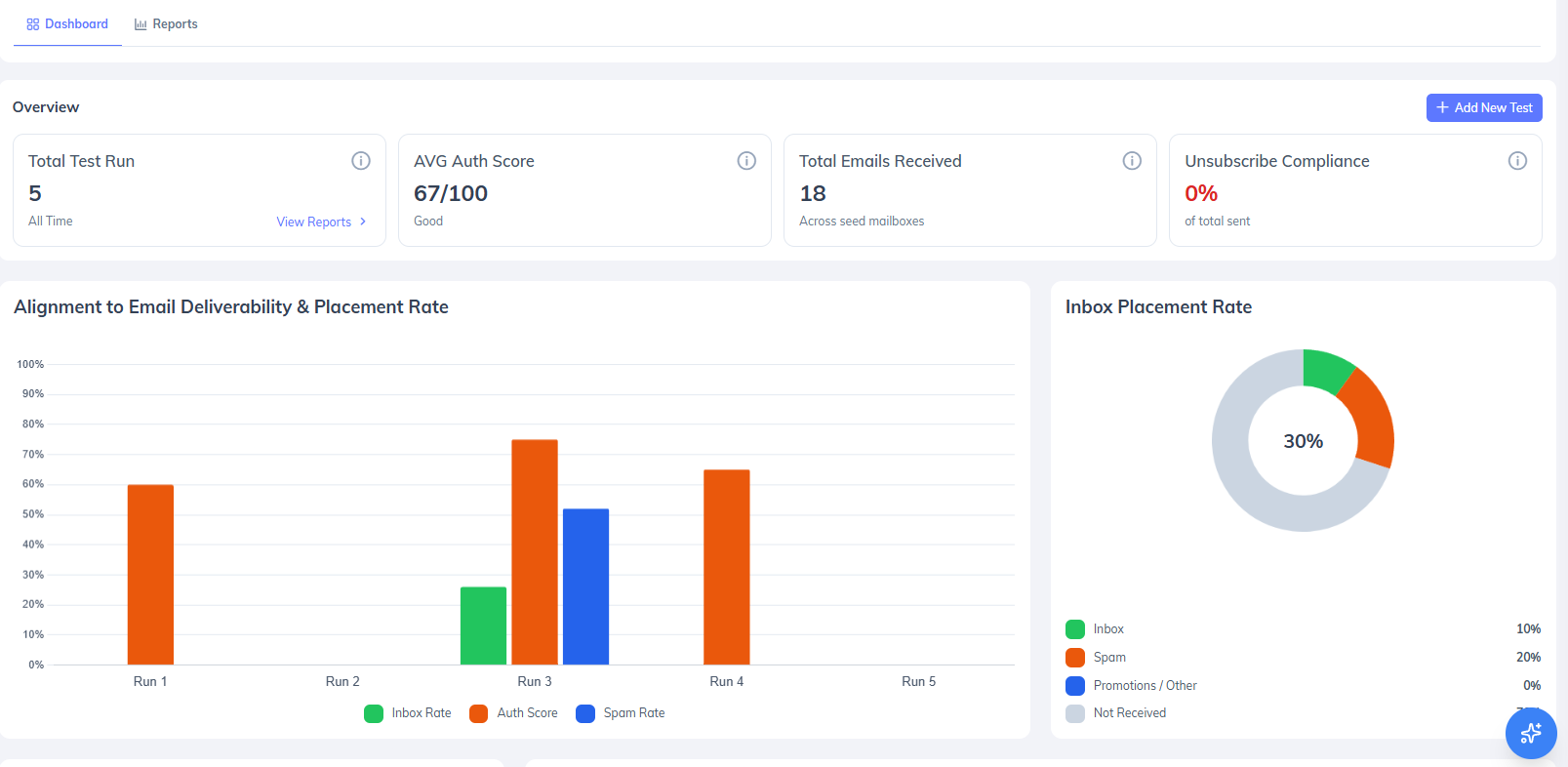
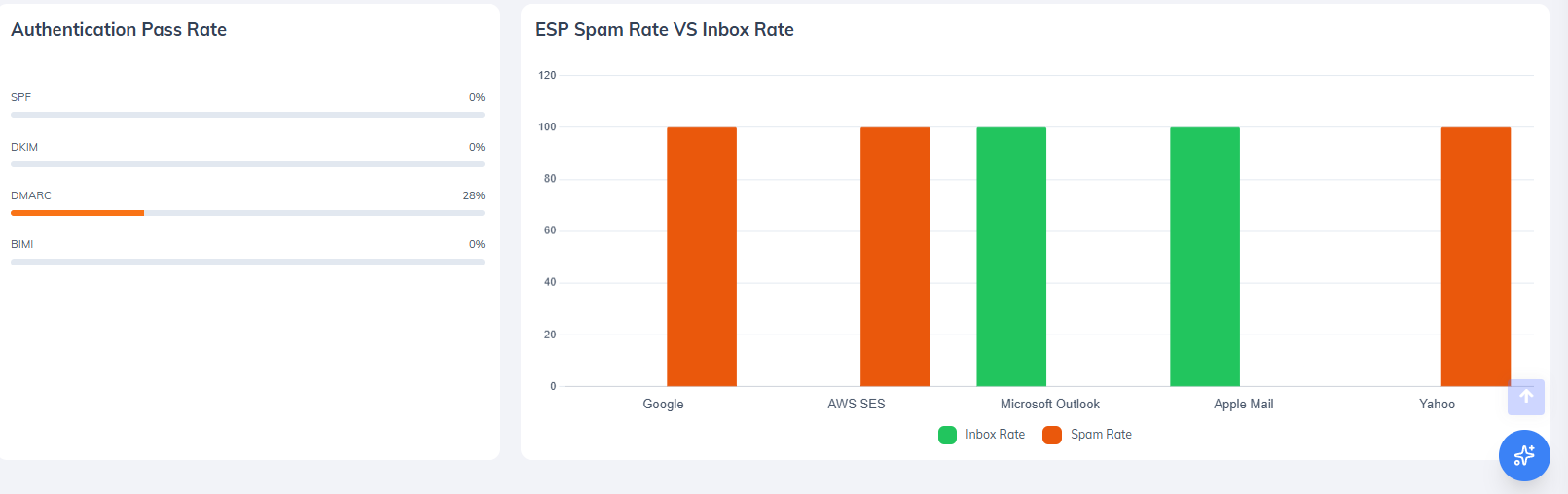
Sobald die Analyse abgeschlossen ist, öffnen Sie den Testbericht, um Ihre Ergebnisse einzusehen.
Der Bericht enthält detaillierte Informationen zu folgenden Themen:
Leistung bei der Platzierung im Posteingang
Authentifizierungsergebnisse
Inhaltliche Fragen
Ergebnisse zur HTML-Kompatibilität
Risiken im Zusammenhang mit der Anbindung
Empfohlene Maßnahmen zur Behebung des Problems
Informationen zur Interpretation dieser Ergebnisse finden Sie unter Inbox Placement Analyzer: Analyse und Berichterstellung zur Zustellbarkeit.